個別支援機能では、利用者のアセスメント、個別支援計画、モニタリング、支援計画/支援手順の作成、管理することが出来ます。
~アラート機能~
個別支援計画の作成日から5か月経過すると、利用者名の左側に赤色の警告マークが表示されます。
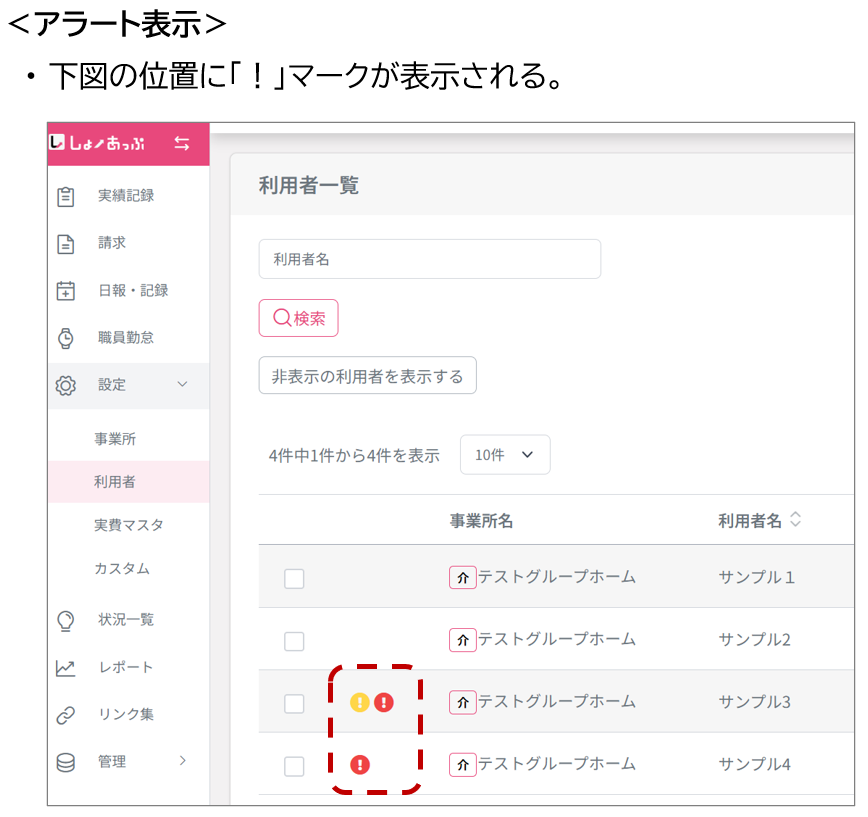
- ①個別支援【アセスメント】
- ②個別支援【計画/モニタリング】
- ③個別支援【支援計画/支援手順】
①個別支援【アセスメント】
アセスメントは、
利用者の生活状況や支援の必要性を記録・評価する機能です。
アセスメントの作成方法は、
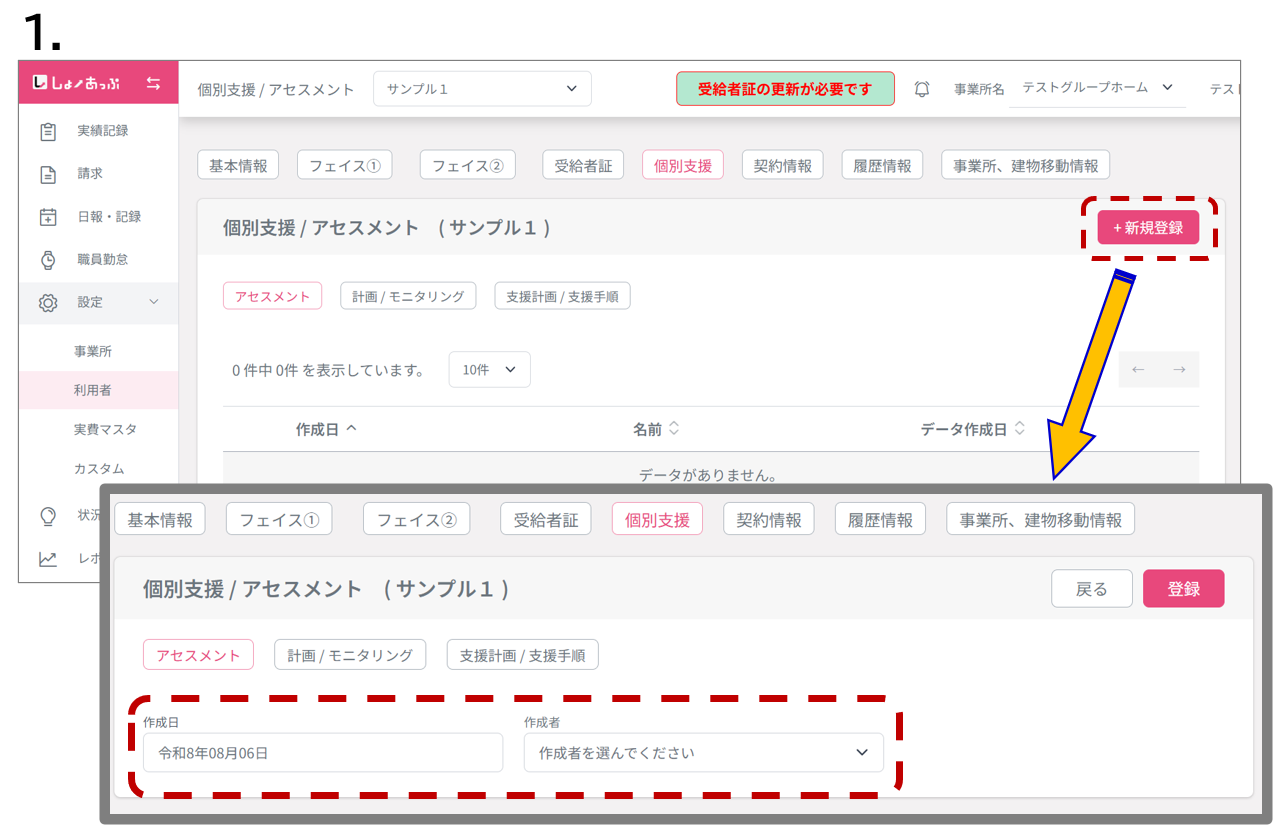
1.「利用者」➡「個別支援」➡「アセスメント」から「新規登録」を選択し、作成日と作成者を設定します。
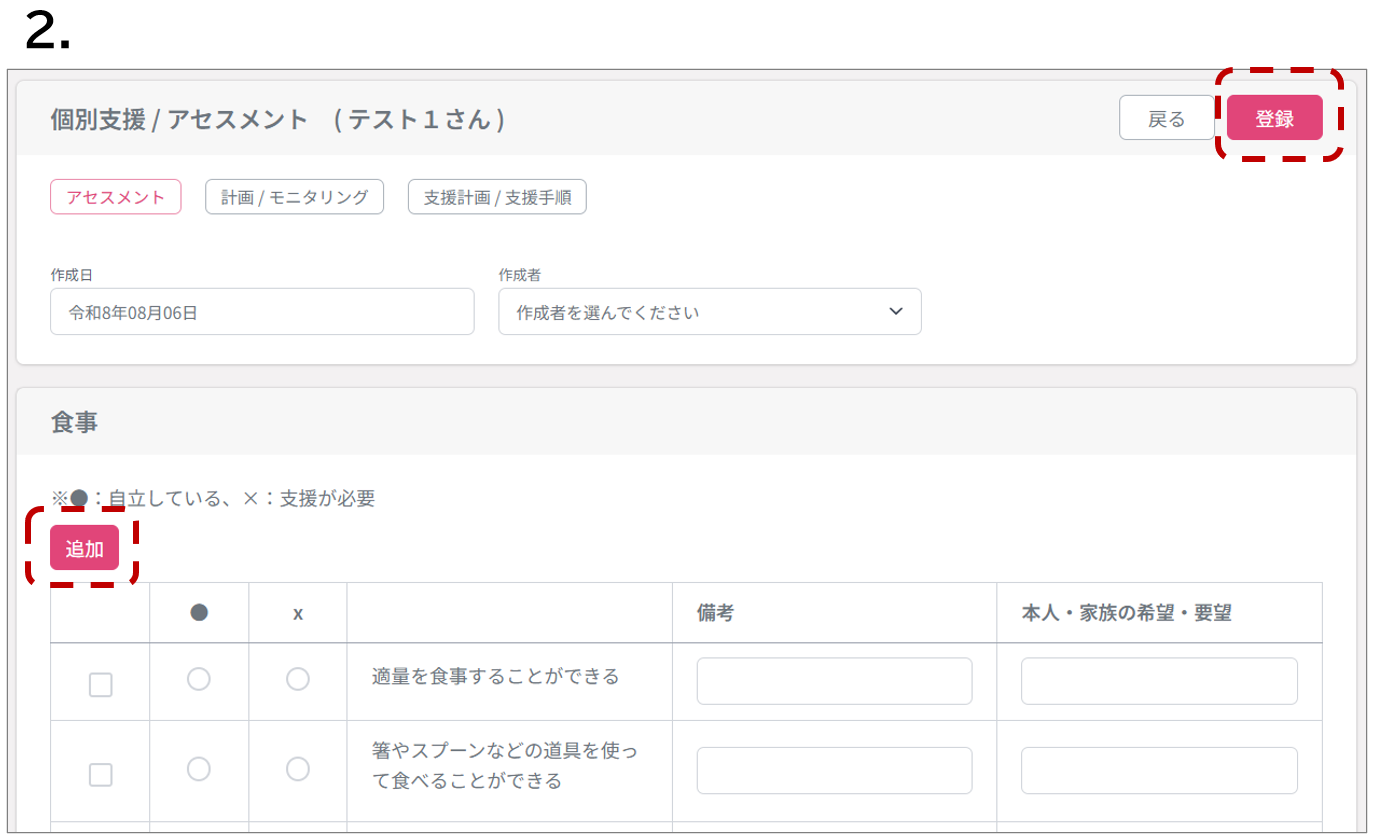
2.ひな形の項目は編集可能で、「追加」を選択すると、新たな項目を登録できます。
「〇・×」「備考」「本人・家族の希望・要望」などを入力し、「登録」で保存します。
3.登録したアセスメントは「詳細」から編集することもできます。
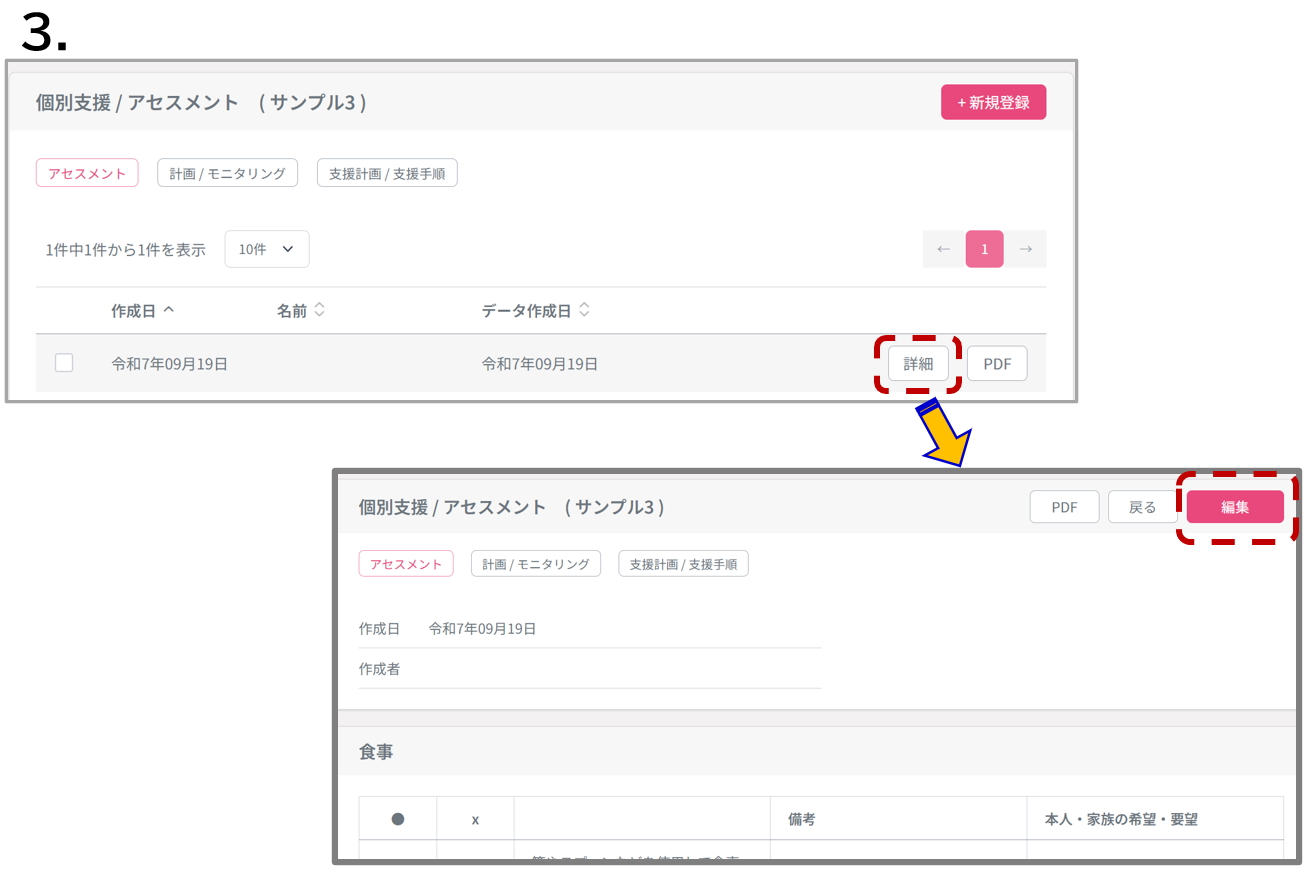
また、「PDF」を選択すると、作成したアセスメントをPDF形式でダウンロードできます。
②個別支援【計画/モニタリング】
計画/モニタリングは、
個別支援計画の原案・本案、それに伴う会議録やモニタリングを記録することができる機能です。
ここで登録した個別支援計画の本案は、レポートからも閲覧可能です。
個別支援計画の作成方法は、
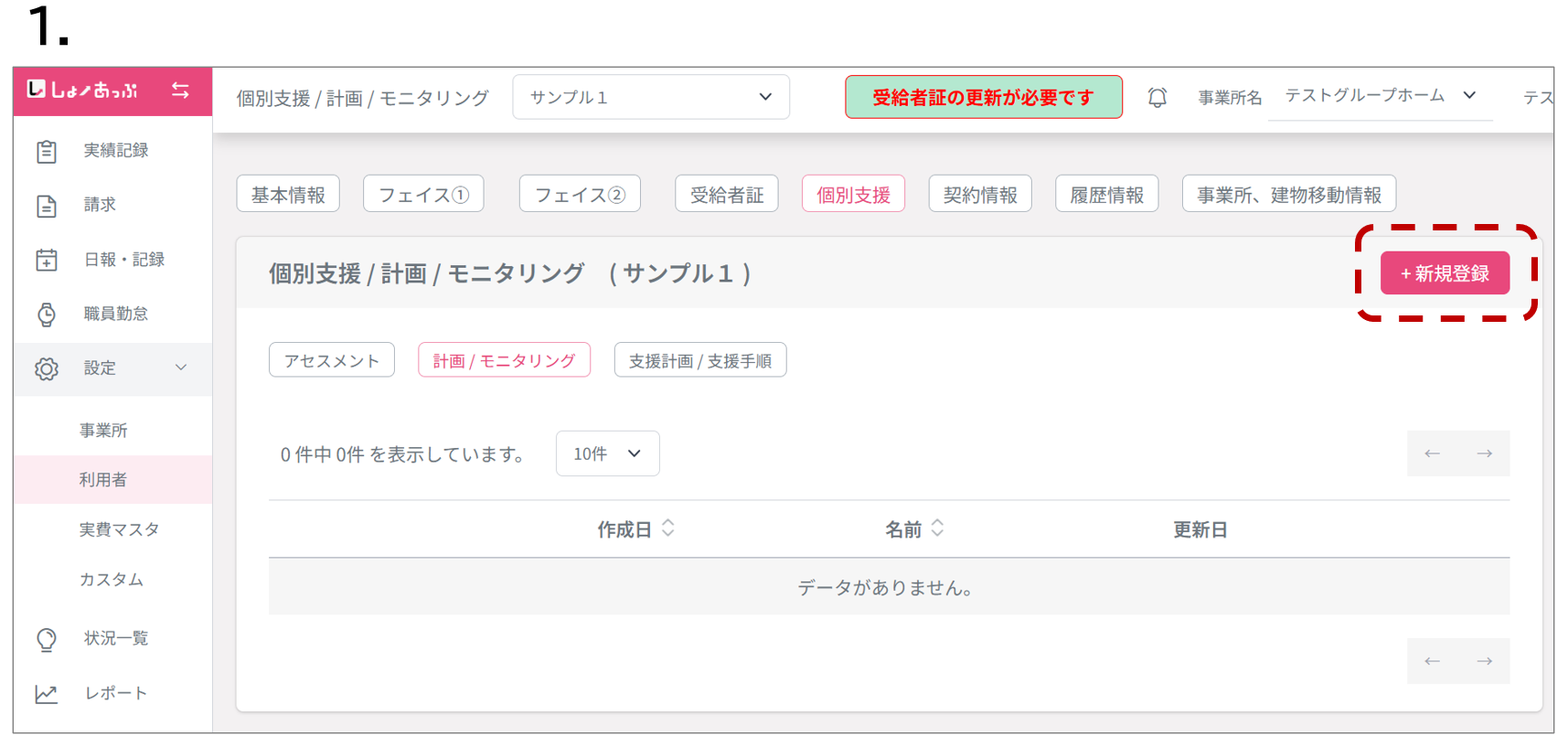
1.「利用者」➡「個別支援」➡「計画/モニタリング」から「新規登録」を選択し、個別支援計画の原案を作成します。
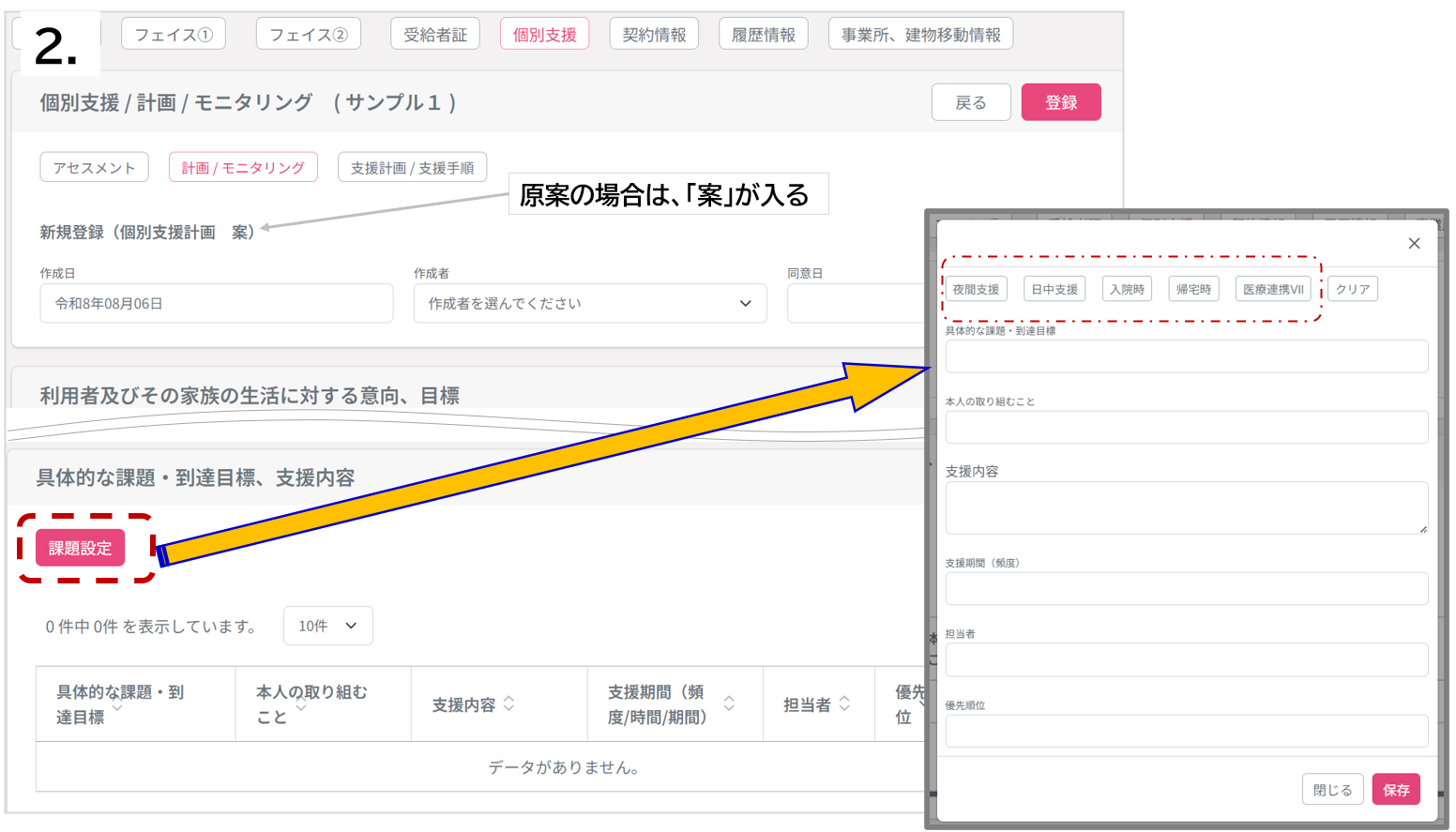
2.「課題設定」から項目を追加できます。
画面上部にある「夜間支援」「日中支援」などを選択すると、該当する参考文が自動入力されます。
作成済みの項目は「編集」ボタンをクリックすると修正することが出来ます。
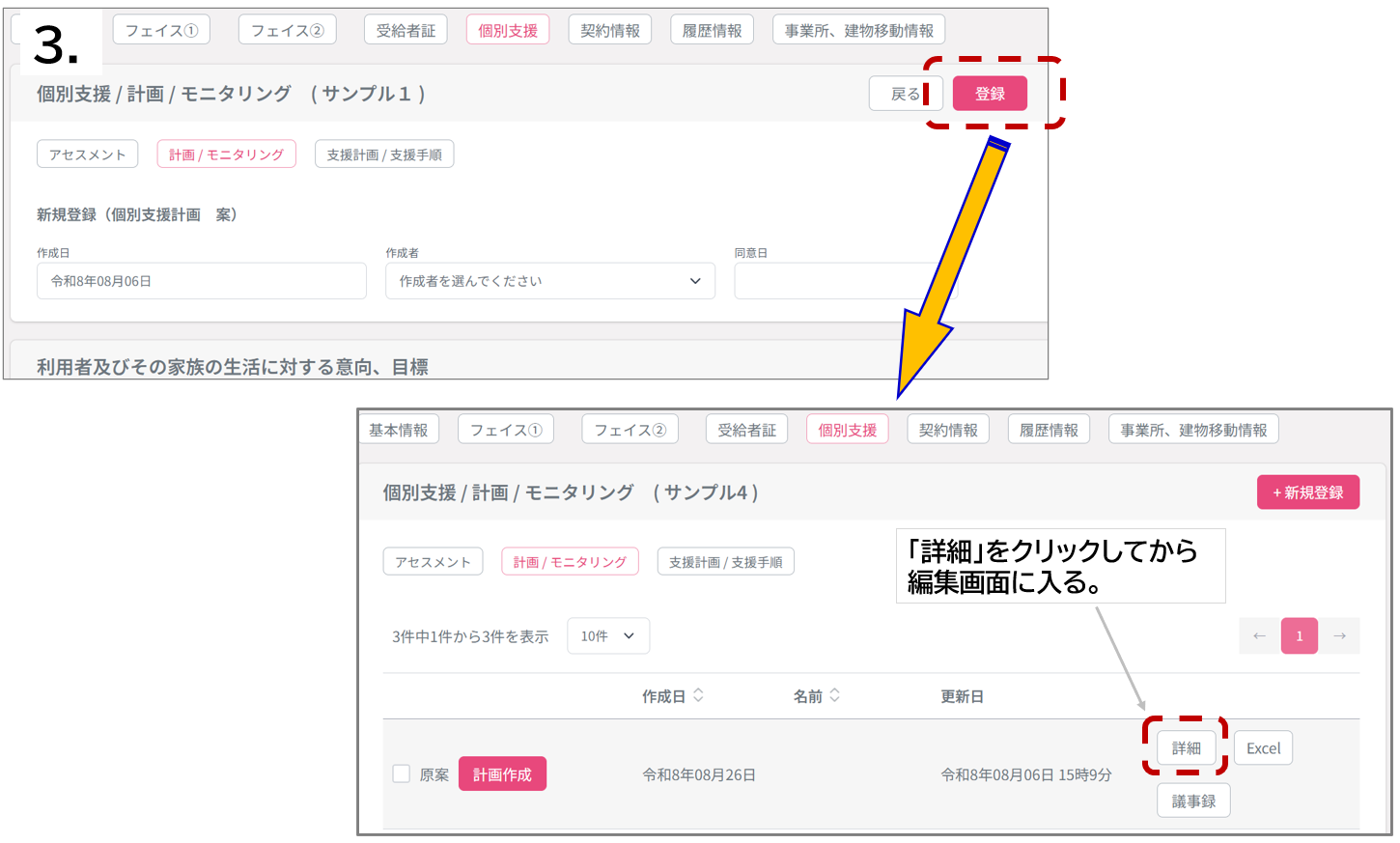
3.「登録」を選択すると情報が更新され、作成した原案は「詳細」をクリックし、編集することが出来ます。
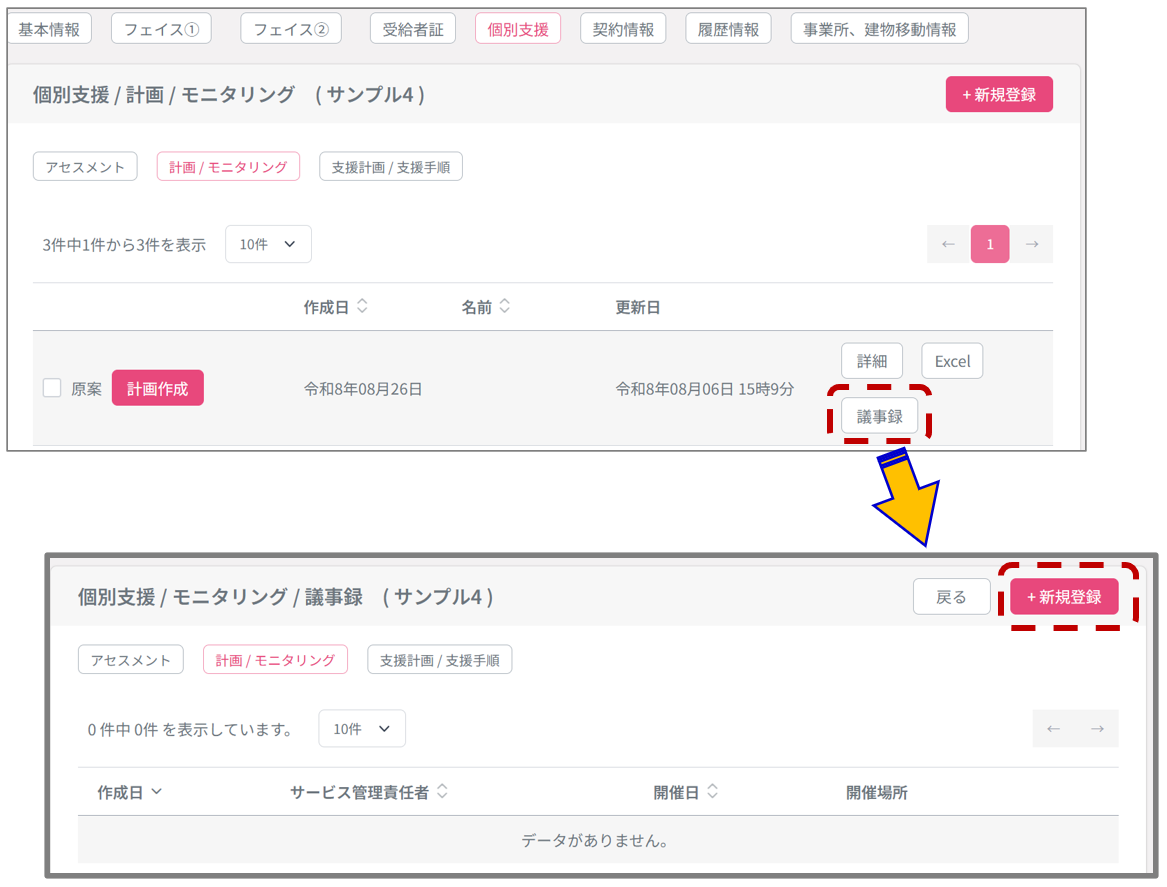
作成した原案の「議事録」を選択すると、議事録を登録できます。
「新規登録」をクリックし、作成日・開催日・開催場所・出席者などの基本情報と、会議の記録を入力できます。
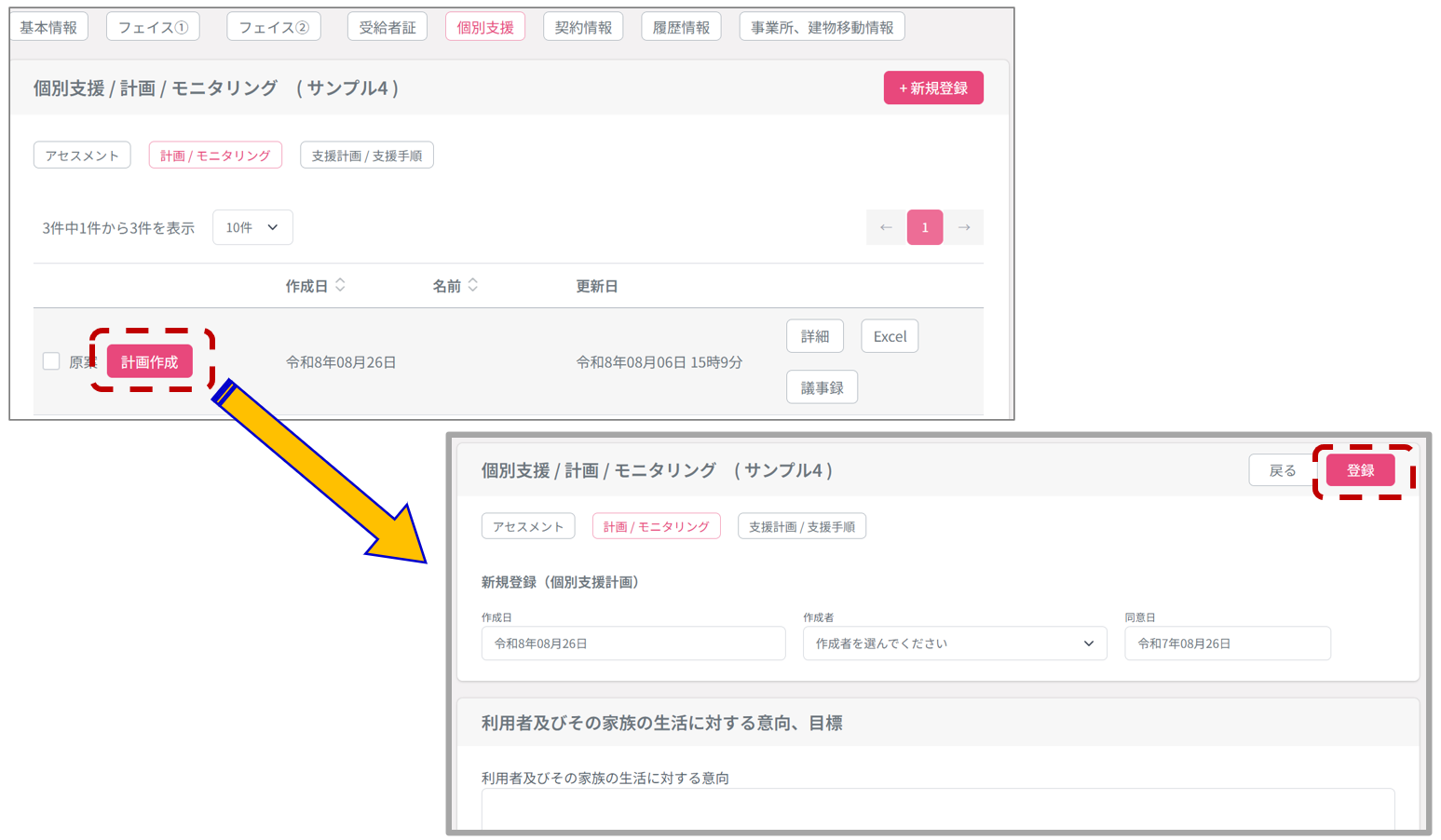
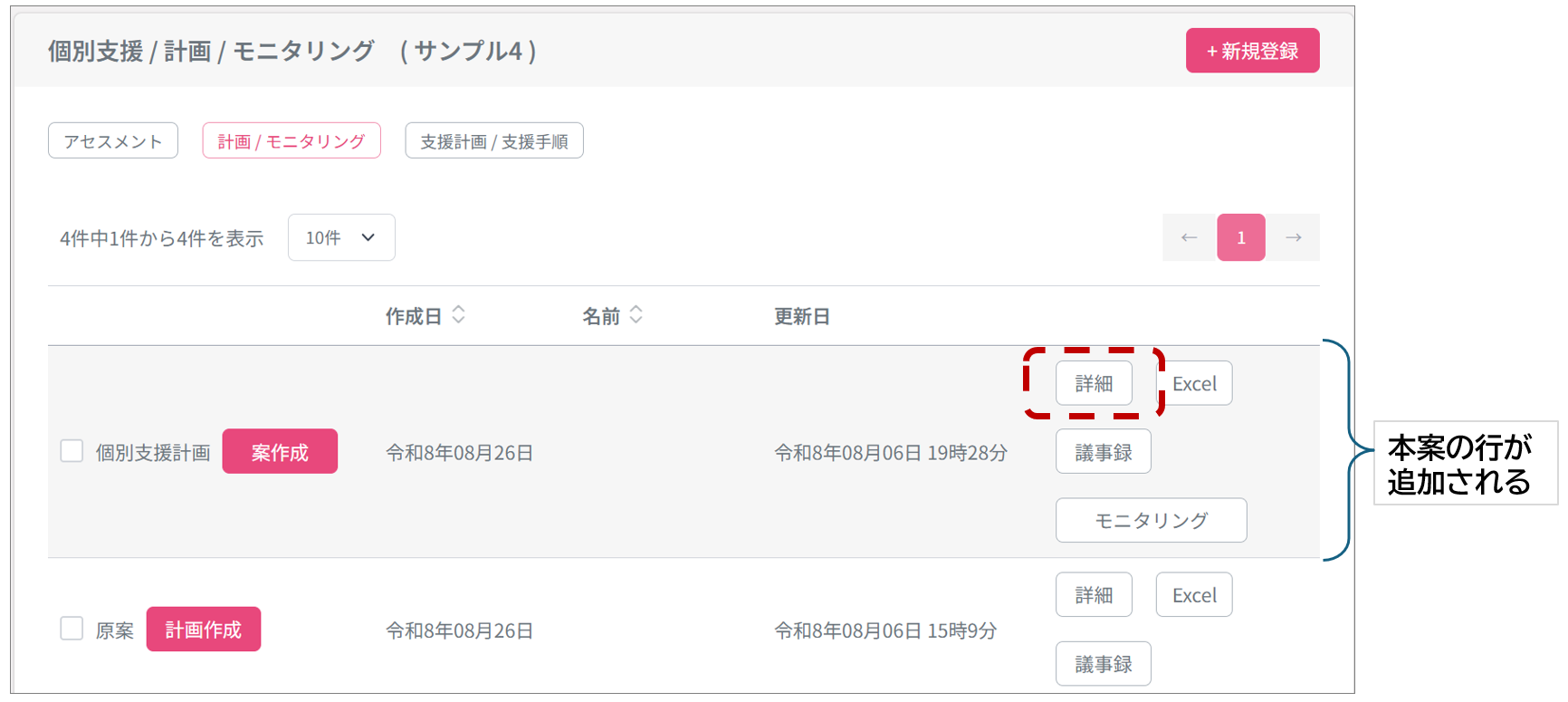
個別支援計画の本案は、
作成した原案から「計画作成」をクリックし、作成を進めることができます。
原案の情報が反映されますが、原案と同様に「編集」や「課題設定」から修正が可能です。
「登録」を選択すると情報が更新され、作成後も「詳細」から再編集できます。
作成した本案の「議事録」を選択すると、
議事録を登録できます。
「新規登録」で新たな議事録を作成し、「詳細」から修正が可能です。
議事録は、原案の議事録と同じ項目内容を登録することが出来ます。
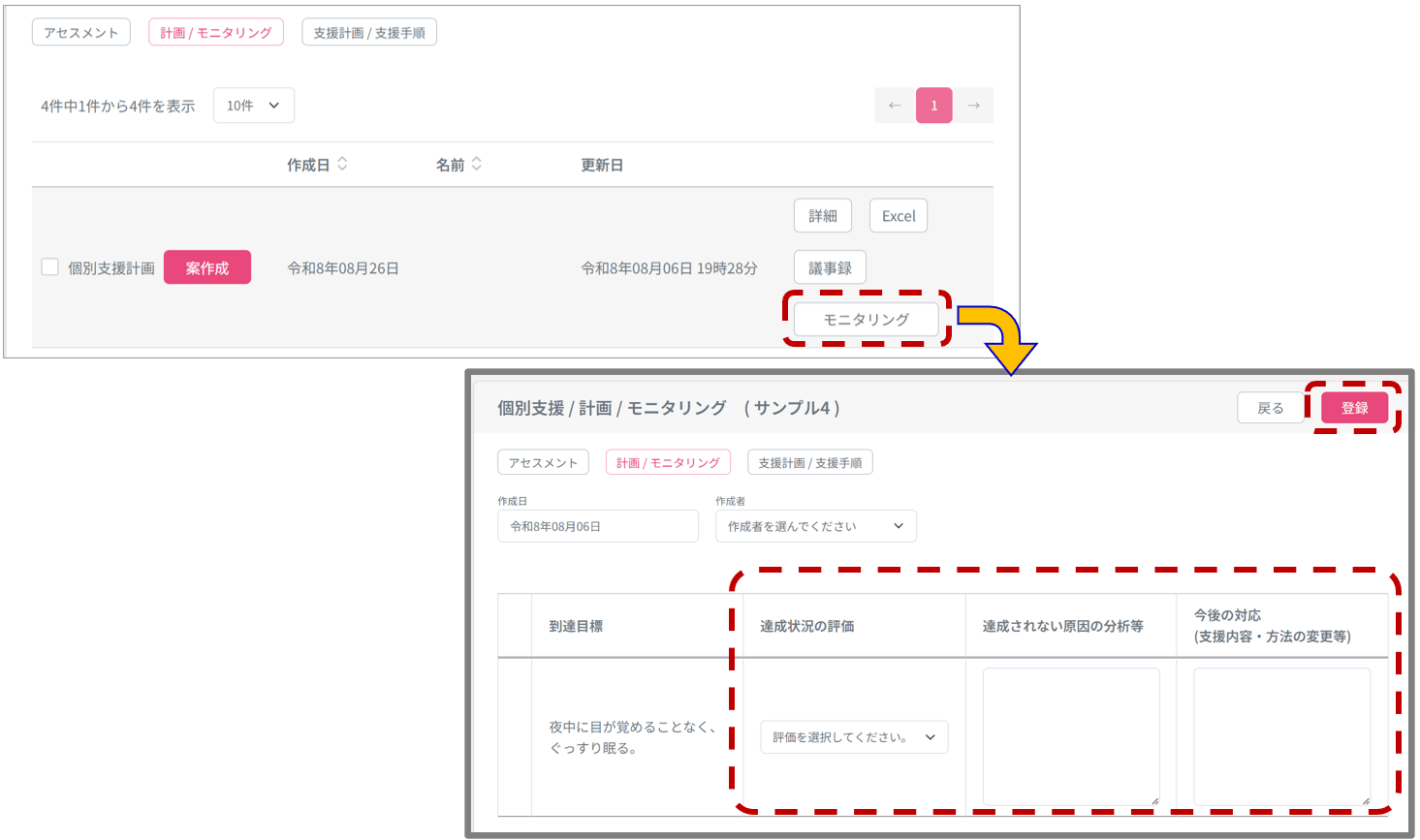
モニタリングは、
本案の議事録を作成すると選択可能になります。
モニタリングの作成方法は、
「モニタリング」をクリックし、
作成日・作成者、到達目標に対しての評価を入力後、画面右上の「登録」をクリックし記録できます。
作成後も「詳細」から編集可能です。
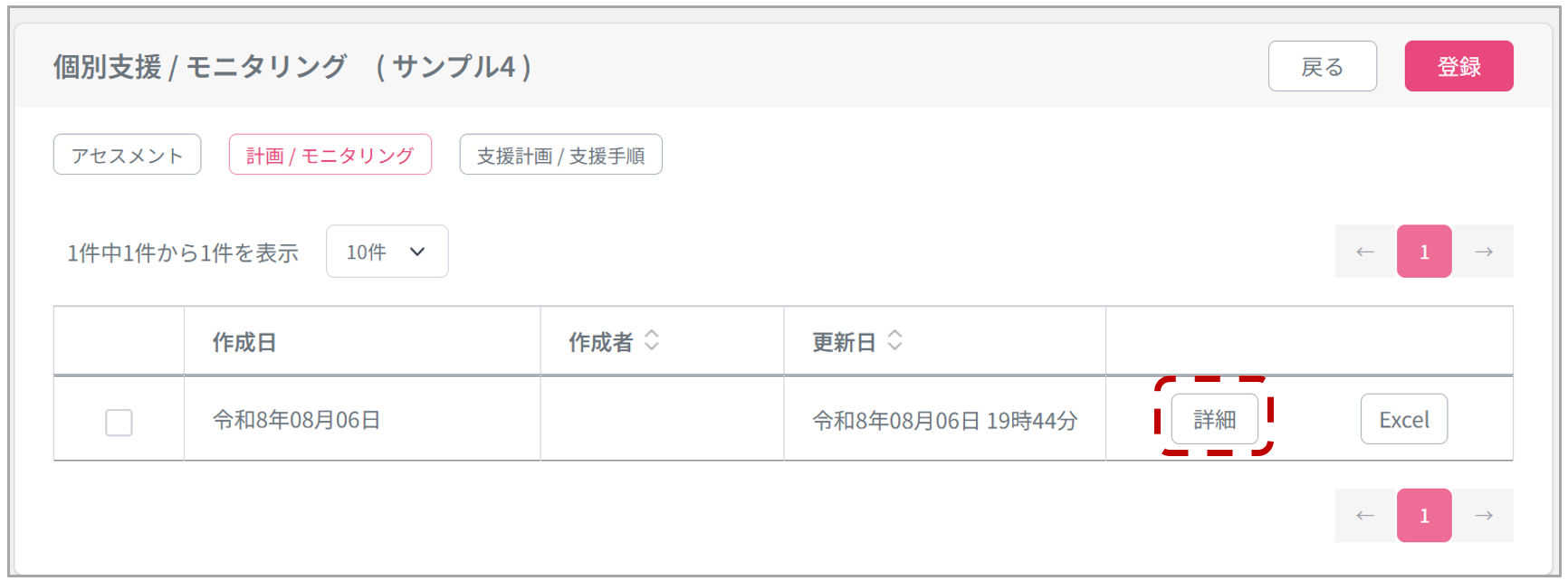
作成した各種書類は「Excel」を選択すると、作成した書類をExcel形式でダウンロードできます。
③個別支援【支援計画/支援手順】
支援計画/支援手順では、
支援計画の作成と、それに基づく支援手順の登録ができます。
登録した支援手順は「日報・記録」に反映され、日々の支援内容を「日報・記録」から入力できます。
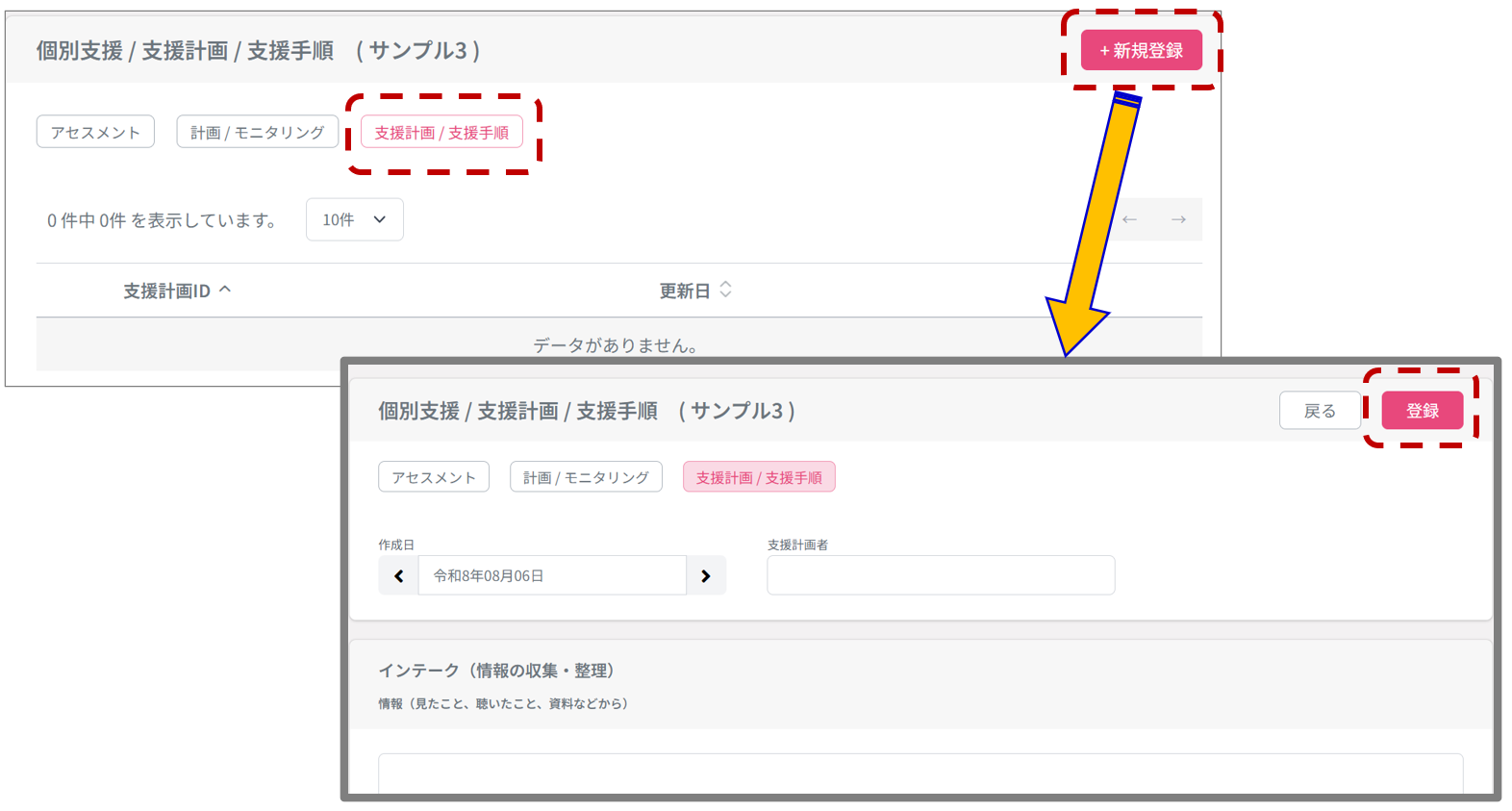
支援計画の作成方法は、
「利用者」➡「個別支援」➡「支援計画/支援手順」から「新規登録」を選択し、支援計画を作成します。
作成日や支援計画者などの必要情報を入力し、「登録」を選択すると情報が更新されます。
作成後も「詳細」から再編集が可能です。
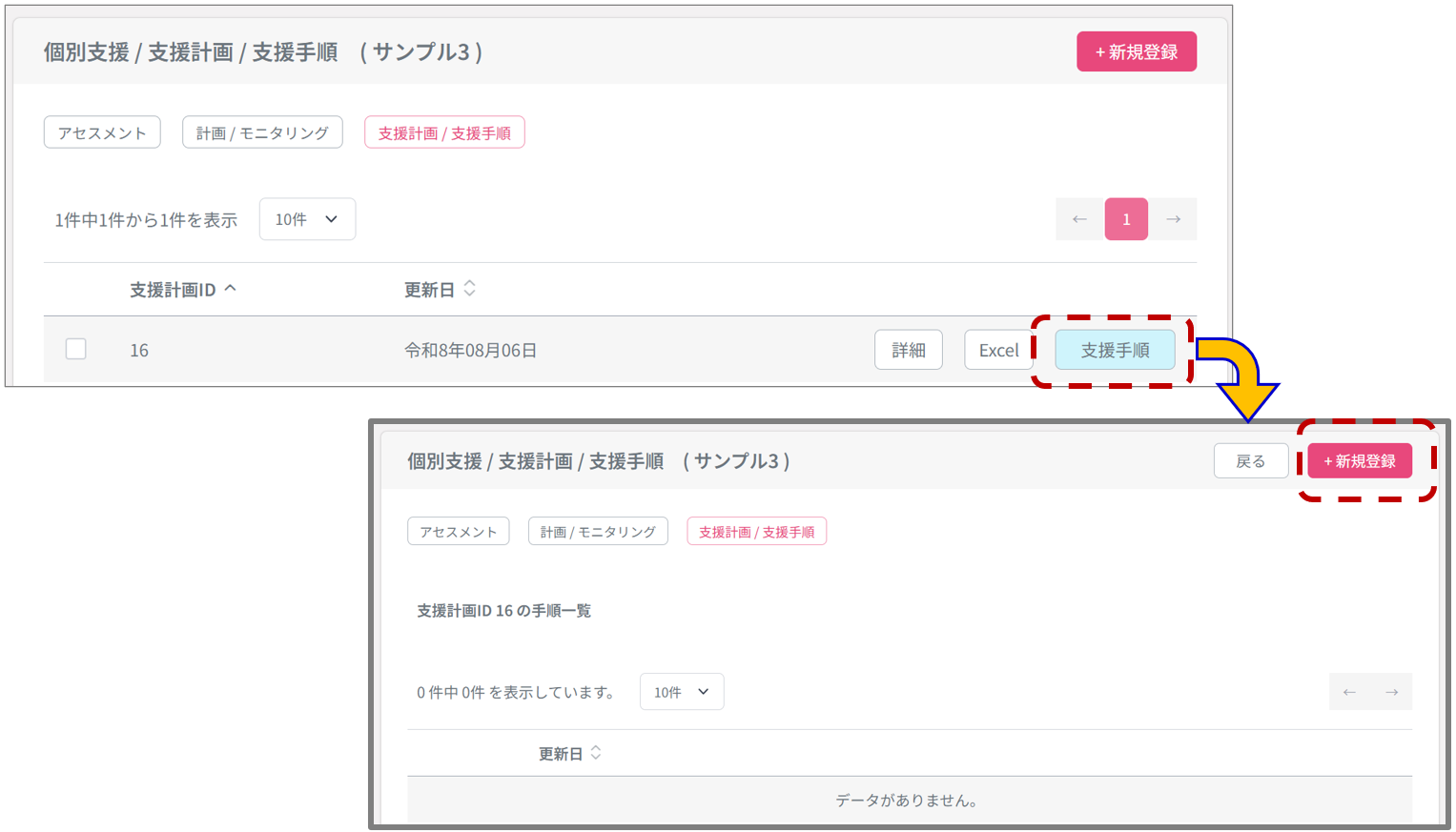
支援手順の作成方法は、
作成した支援計画から「支援手順」➡「新規登録」を選択し、追加できます。
担当者や支援を行う曜日、支援期間や手順を入力し、「登録」で情報が更新されます。
作成後も「詳細」から編集可能で、「複写」を選択すると既存の支援手順をコピーして編集できます。
作成した各種書類は「Excel」を選択すると、作成した書類をExcel形式でダウンロードできます。