実績記録は、日々の利用者のサービス利用状況を記録するメニューで、請求書作成の根拠となる資料です。事業者が提供したサービスを証明するもので、この記録をもとに「請求書」や「サービス提供実績記録票」が作成されます。
- ①入力方法【基本入力】
- ②入力方法【特定障害者特別給付費】
- ③入力方法【日中活動事業所通所日数】
- ④入力方法【上限額管理】
- ⑤複写機能
- ⑥日報記録メニュー取込
①入力方法【基本入力】
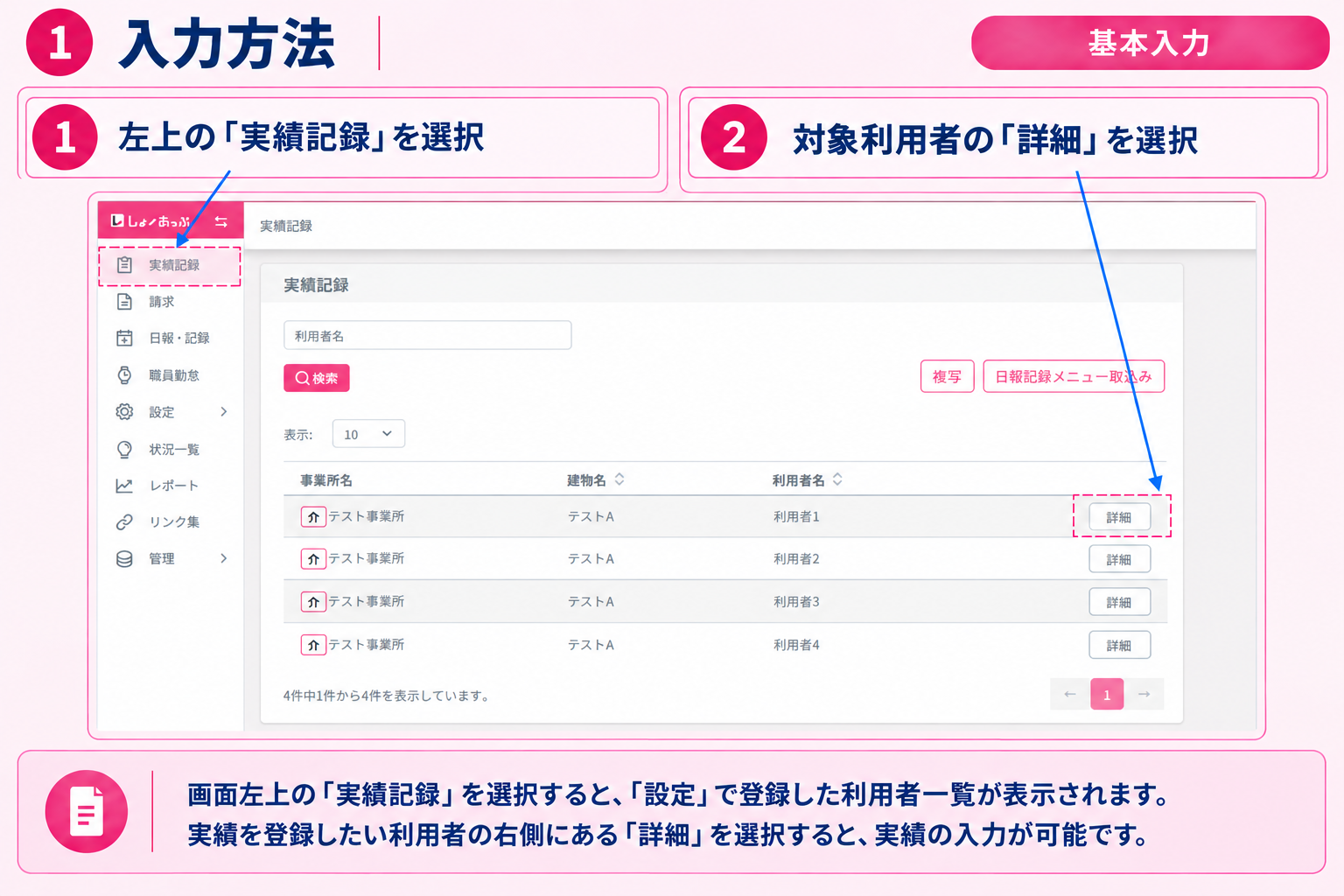
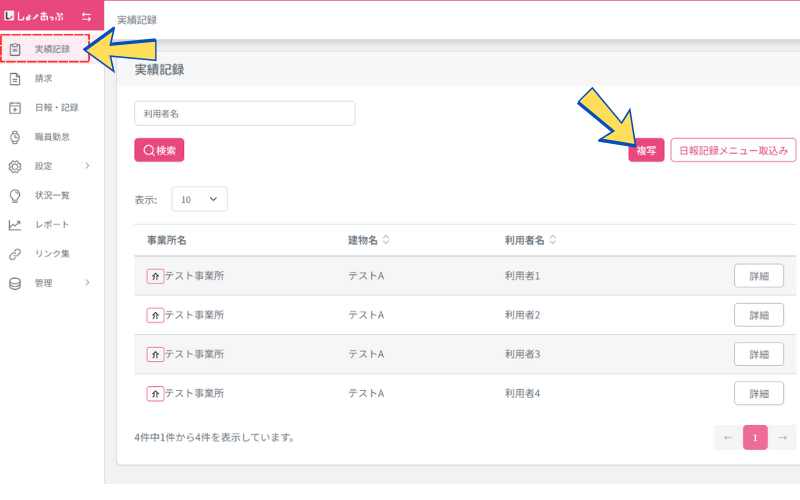
画面左上の「実績記録」を選択すると、「設定」で登録した利用者一覧が表示されます。
実績を登録したい利用者の右側にある「詳細」を選択すると、実績の入力が可能です。
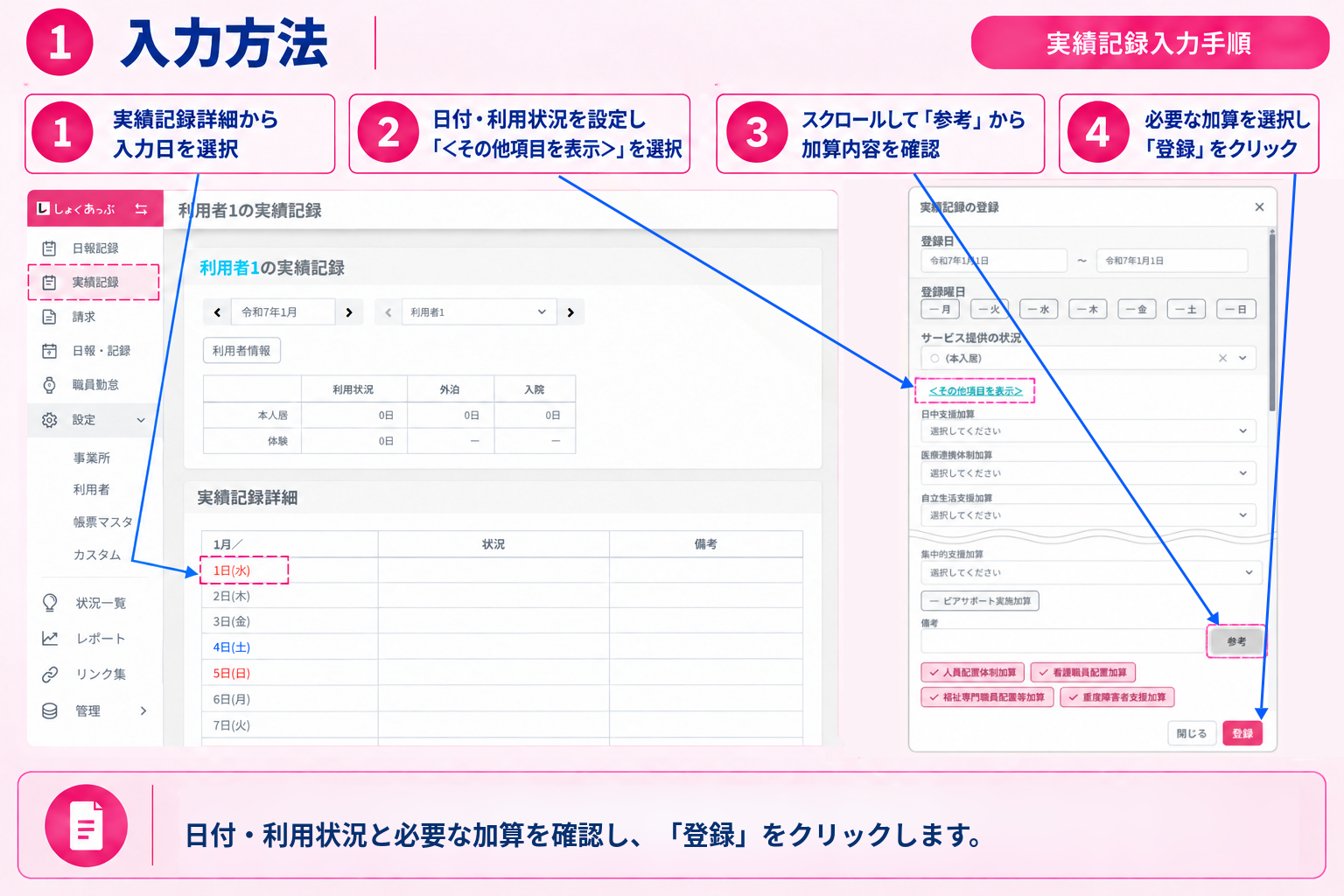
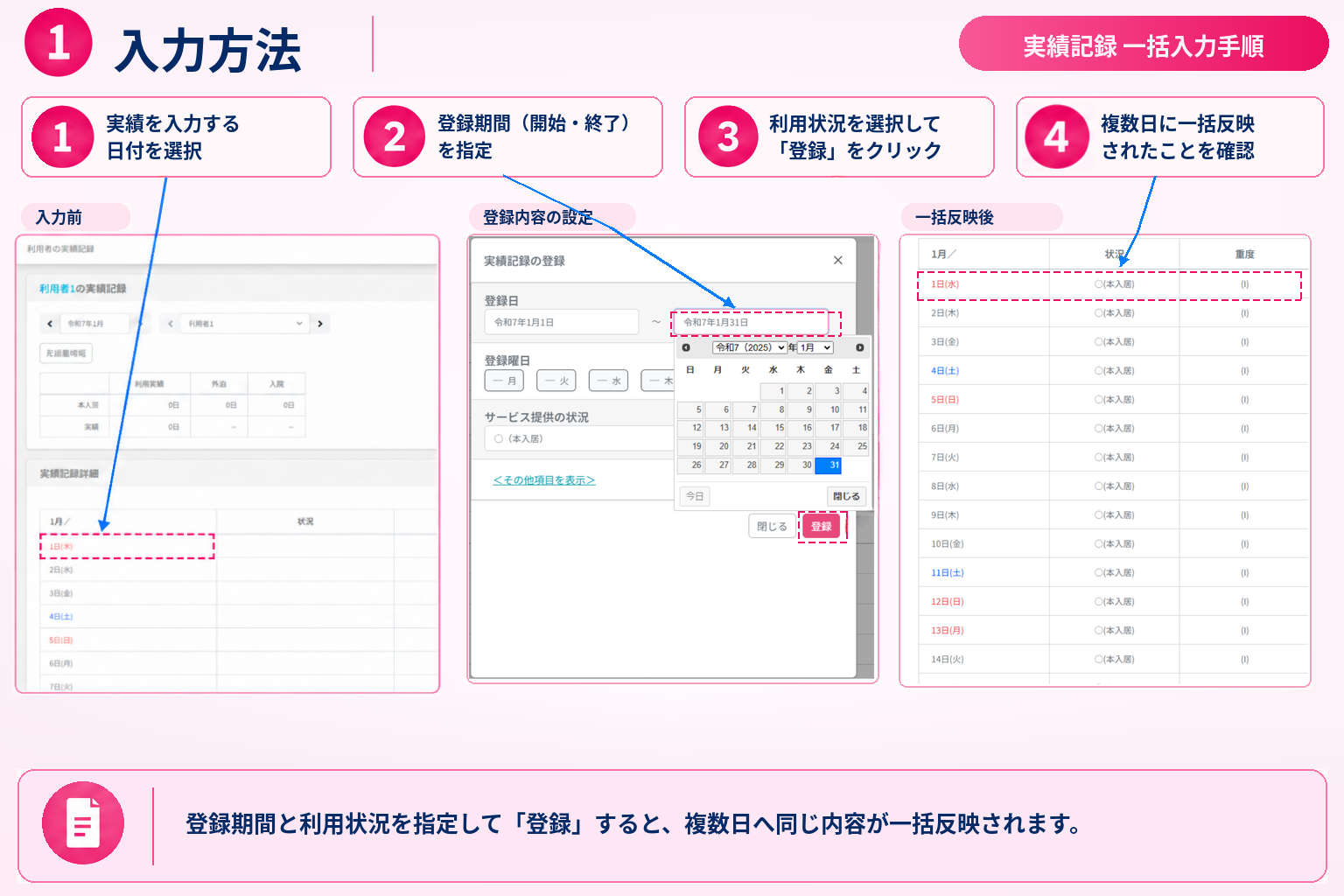
実績入力画面では、入力する日付を選択し、その日の利用状況を記録します。「<その他項目を表示>」を選択すると、利用者が取得可能な加算が表示され、さらにスクロールすると「参考」から事業所で設定した加算を確認できます。必要に応じて加算を選択・解除し、日ごとの実績を入力した後、「登録」を選択すると実績が反映されます。
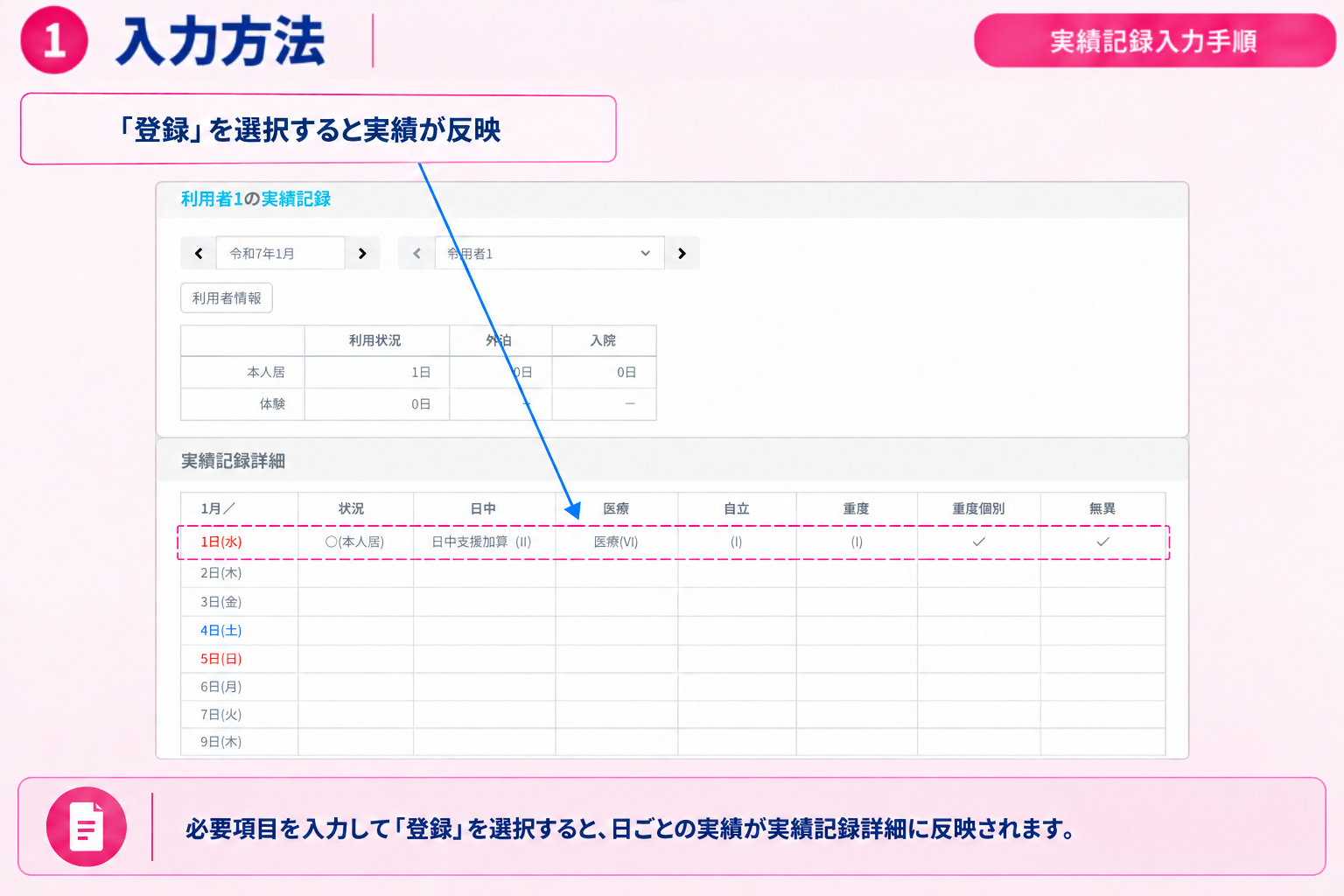
一括入力する場合は、まず日付を選択し、登録日を変更した後、利用状況を入力して「登録」を選択します。これにより、指定した登録日に同じ情報を一括で入力できます。
②入力方法【特定障害者特別給付費】
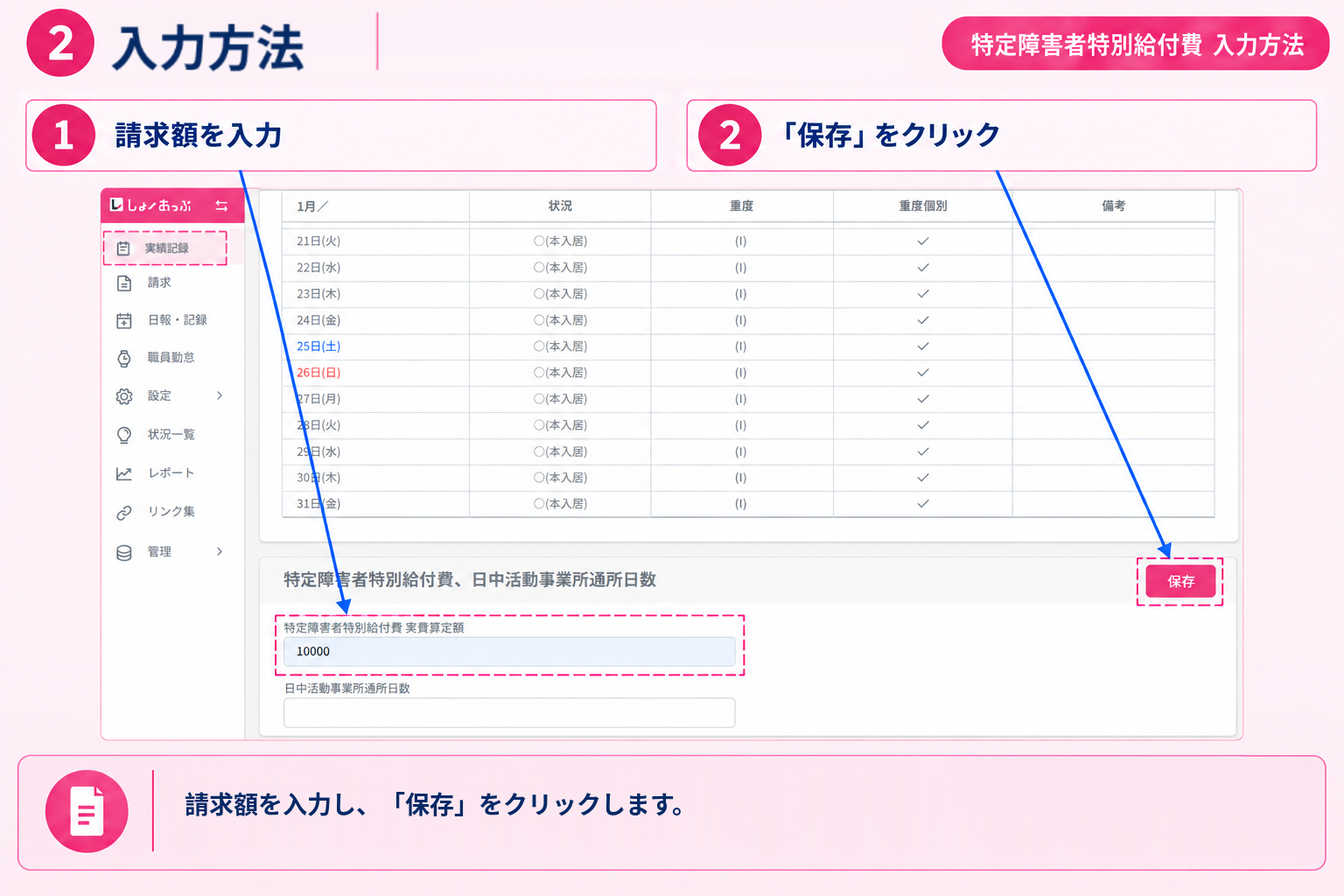
特定障害者特別給付費は、利用者設定で受給設定をしていれば、実績記録で管理できます。入力がない場合は、利用者設定の金額が自動で請求書に反映されます。
他の事業所との調整が必要な場合や、家賃が給付費の上限に達しない場合は、実績記録で請求額を入力し「保存」を選択してください。
③入力方法【日中活動事業所通所日数】
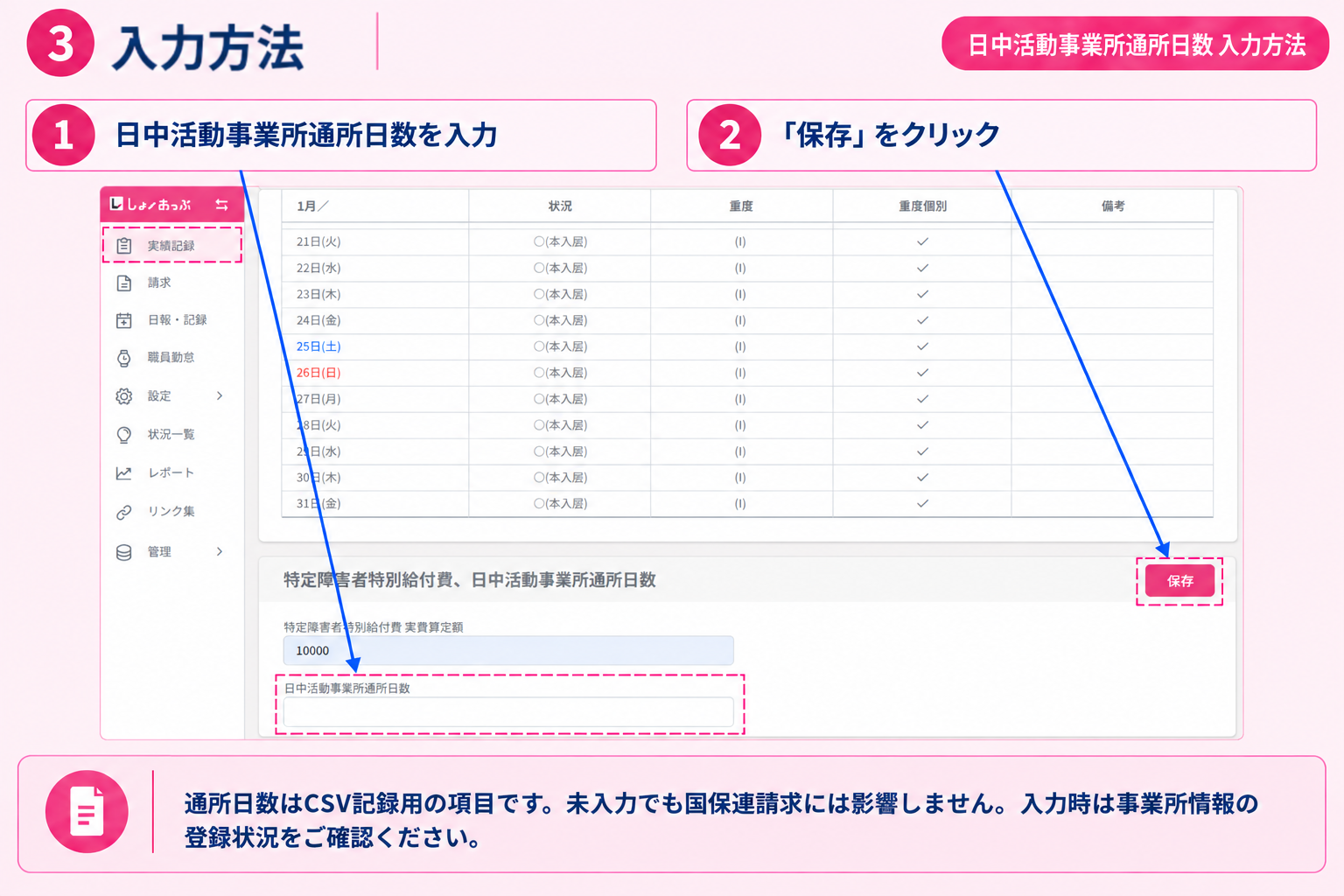
日中活動事業所通所日数は請求金額に影響せず、CSVファイルに記録される項目です。そのため、入力しなくても国保連請求には影響しません。
また、役所の台帳に事業所情報が未登録のまま数値を入力するとエラーの可能性があるため、入力時は注意が必要です。
④入力方法【上限額管理】
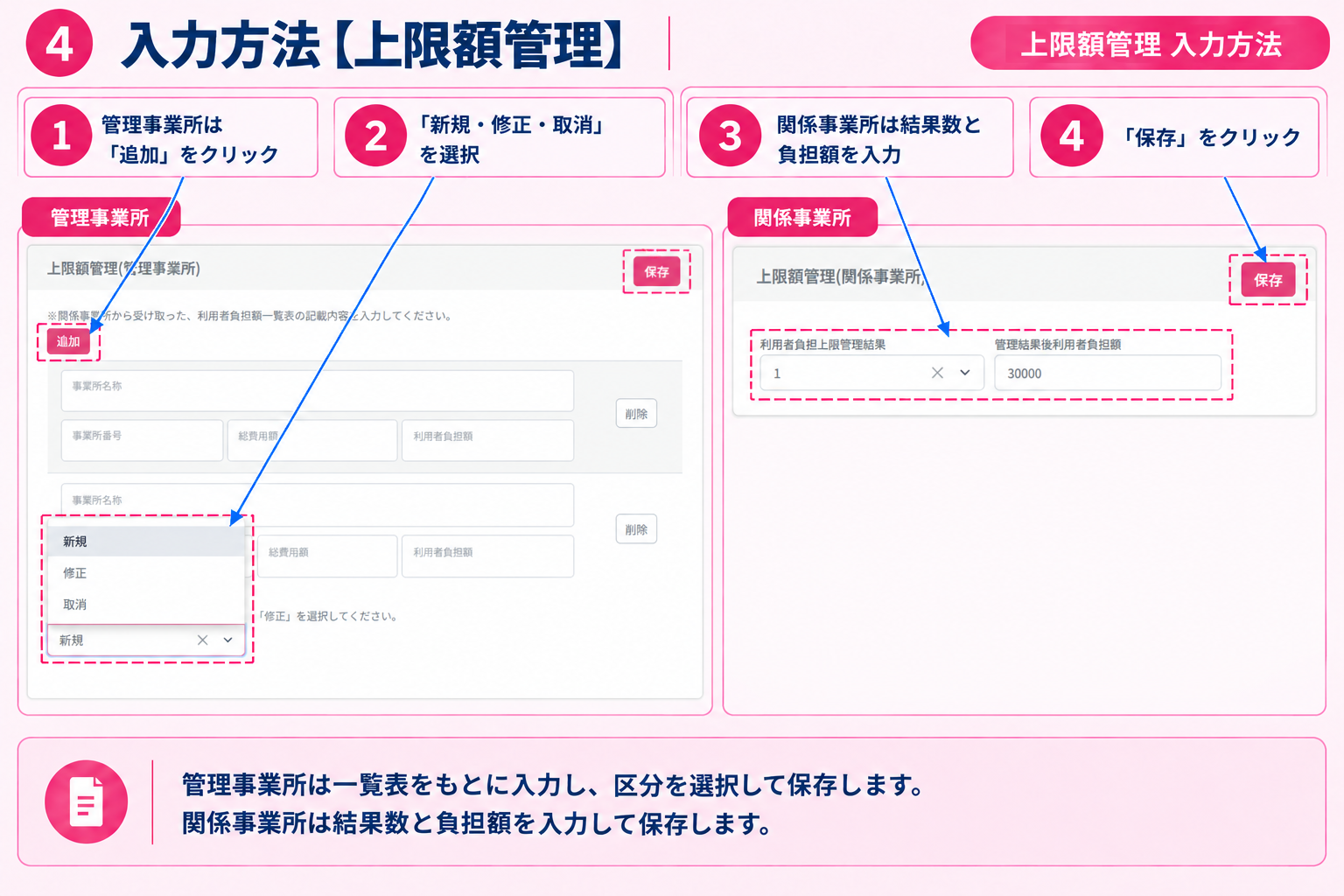
利用者設定にて、上限管理事業所番号に自事業所の番号が登録されている場合は「管理事業所」、他事業所の番号が登録されている場合は「関係事業所」と表示されます。
管理事業所の場合
関係事業所から受け取った「利用者負担額一覧表」をもとに、必要情報を入力し、「新規登録」「修正」「取消」のいずれかを選択し「保存」を選択。複数の利用者負担額一覧表がある場合は「追加」で欄を増やします。
関係事業所の場合
利用者負担上限管理の結果数を選択し、管理結果後に自事業所で利用者が負担する金額を入力し「保存」。その内容をもとに「利用者負担額一覧表」が作成されるため、上限額管理を行う事業所へ渡します。
⑤複写機能
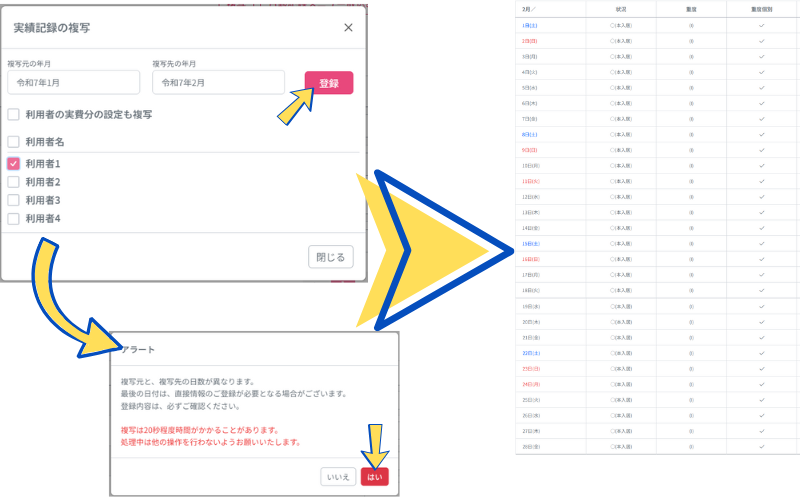
複写機能は、同じ利用者の過去の実績記録を新しい月にコピーできる便利な機能です。ただし、過去のデータを過去に反映させたり、他の利用者の実績に適用することはできません。
複写する際は、元の年月とコピー先の年月を選び、複写する情報を選択します。選択後、「登録」➡「はい」を選択すると複写が完了します。
⑥日報記録メニュー取込み
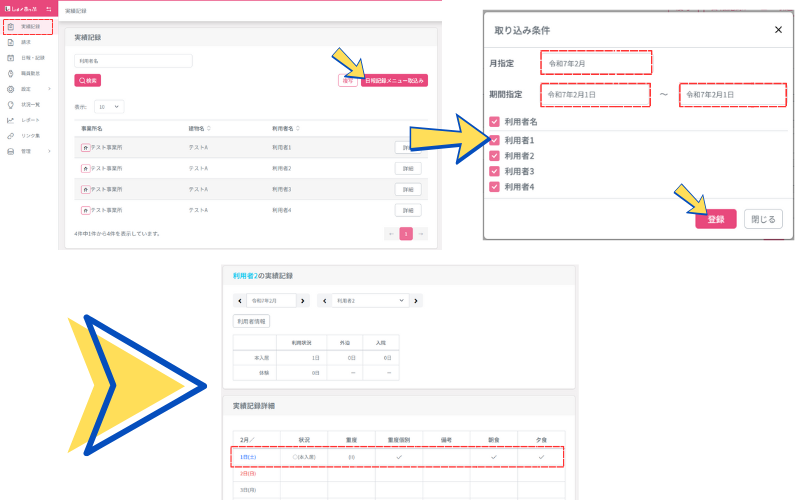
日報記録メニュー取込みは、「日報・記録」の内容を実績記録に反映できる機能です。重複入力の手間を省き、管理を簡素化できます。
情報を取り込むには、「日報記録メニュー取込み」を選択し、期間と利用者を指定して「登録」を選択すると、実績記録に反映されます。