職員勤怠は、勤怠情報や就業時間を設定することで、シフトの自動作成や人員配置の自動計算ができる機能です。人員配置が基準を満たさない場合、減算のリスクがあるため、適切な管理が重要です。
- ①勤怠情報【シフト自動作成】
- ②勤怠情報【人員配置】
- ③職員設定
①勤怠情報【シフト自動作成】
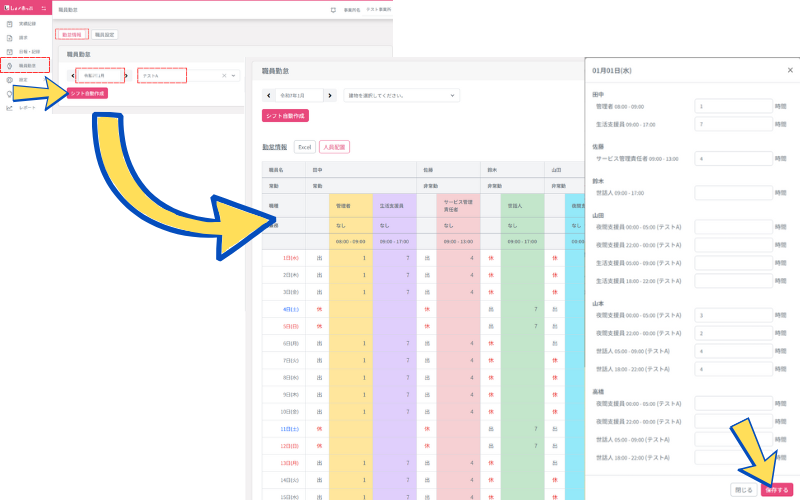
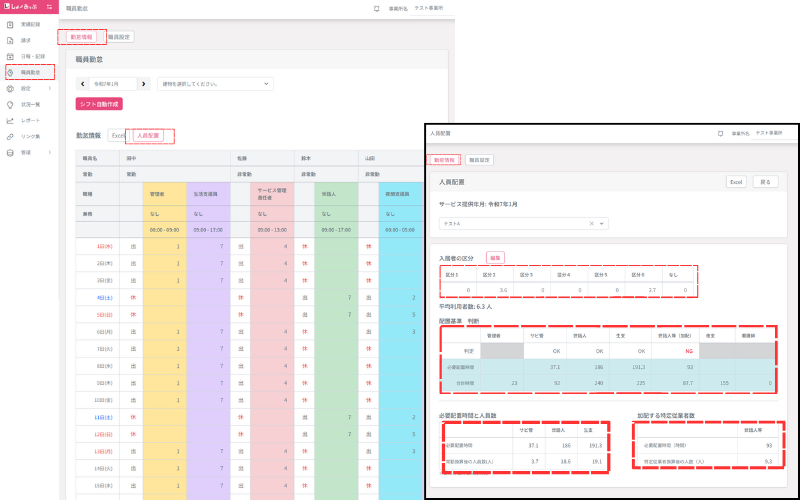
勤怠情報のシフト自動作成では、サービス提供年月と建物を選択し、「シフト自動作成」を選択すると、「事業所」➡「職員」と「職員設定」の情報をもとに、シフトが自動作成されます。
勤務時間を変更する場合は、シフトの日付を選択し、内容を調整後、「保存」で編集できます。
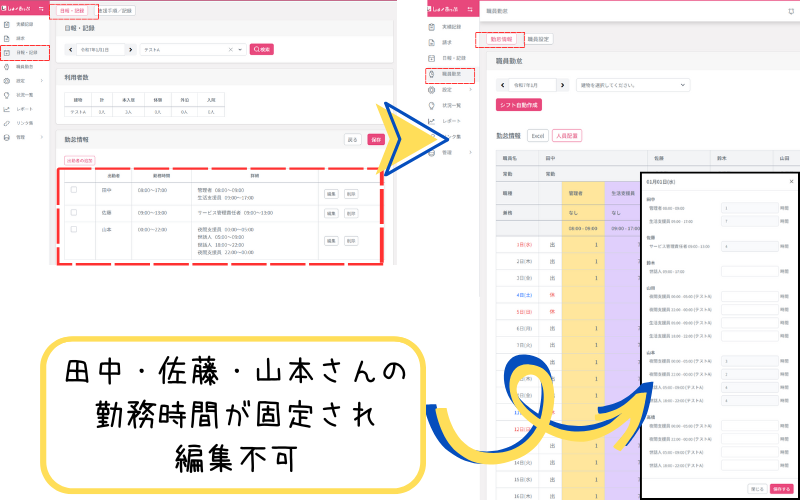
その後、「日報・記録」で勤怠情報を入力すると、「職員勤怠」のシフトが確定し、実際の勤務に合わせて修正されます。確定後に変更する場合は、「日報・記録」で修正してください。
事前にシフトを作成していないと、「日報・記録」で入力した勤怠情報を確定できないため注意が必要です。
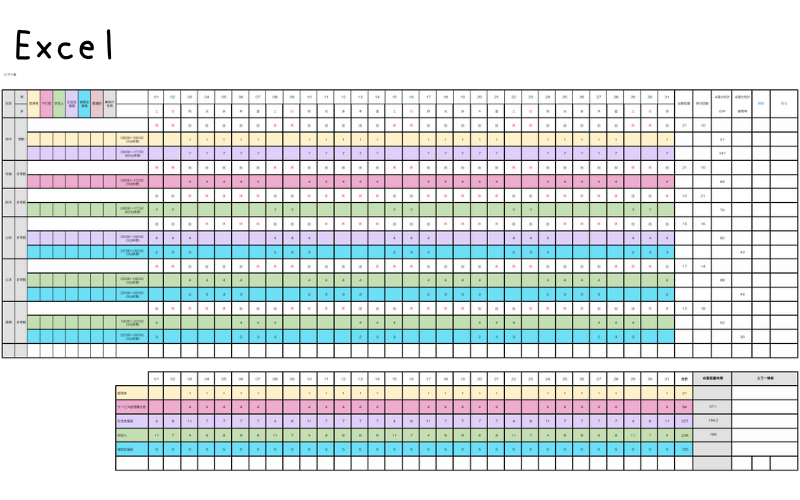
作成したシフトは「Excel」でダウンロードすることも可能です。
②勤怠情報【人員配置】
勤怠情報の人員配置は、利用者の状況やシフトをもとに、人員基準を満たしているかを判断する機能です。入居者の区分や必要な配置時間、常勤換算後の人数などを一目で確認でき、基準を満たせば「OK」、不足時は「NG」と表示されます。減算を防ぐため、シフト作成時に必ず確認しましょう。
「人員配置」を選択すると、前年度の「レポート」➡「利用者延べ人数」の平均利用者数が初期値として表示されます。1年間のデータがない場合は、直近半年の平均利用者数を表示し、それもない場合は利用者数×0.9を基準とします。修正した場合、その情報が翌月以降も継続されます。
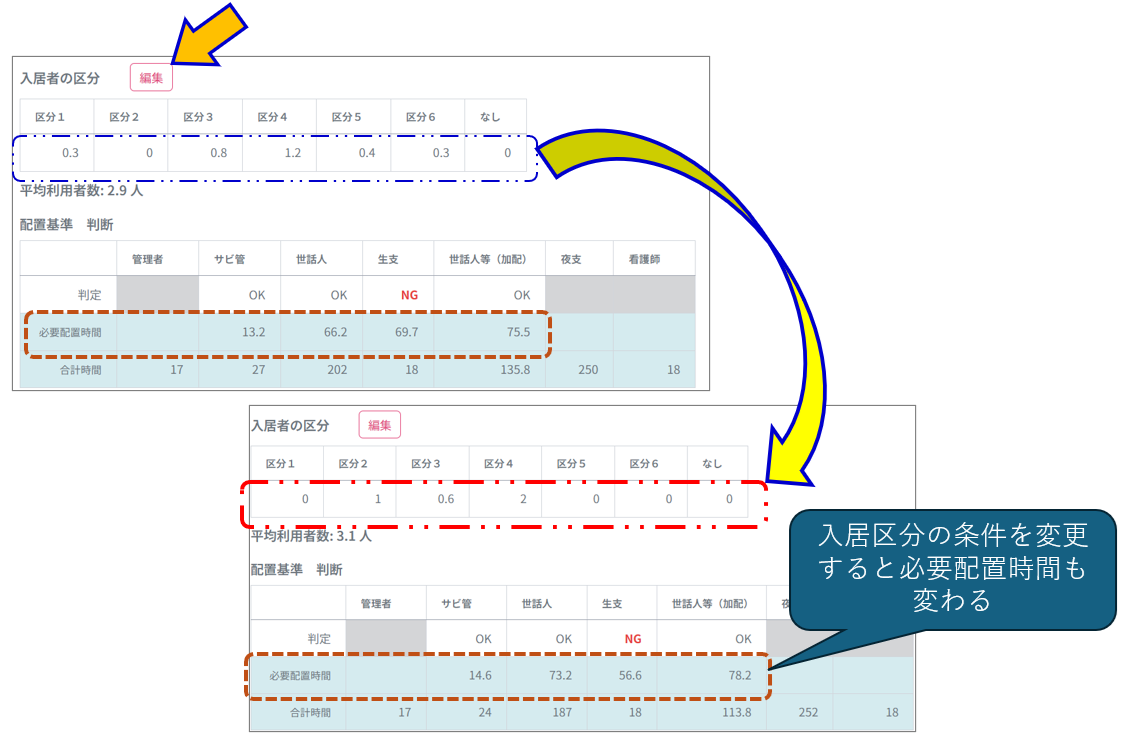
「入居者の区分」の「編集」ボタンをクリックすると、必要配置時間を算出するための各区分の利用者人数の条件を変更することができます。
③職員設定
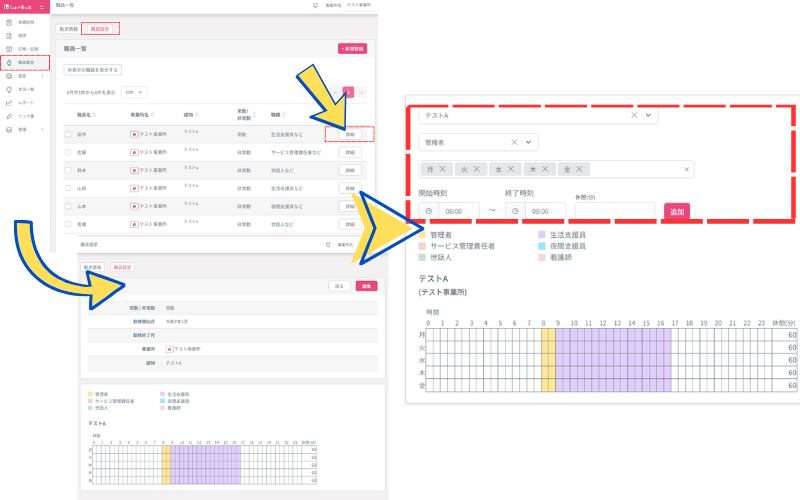
職員設定は、「事業所」➡「職員」で登録した職員情報をもとに、勤務時間を設定できる機能です。職員名の「詳細」を選択すると、勤務時間を設定できます。
新規登録は「事業所」➡「職員」で行い、職員設定に戻る際は「職員勤怠」➡「職員設定」を選択します。非表示の職員は「非表示の職員を表示する」から確認できます。
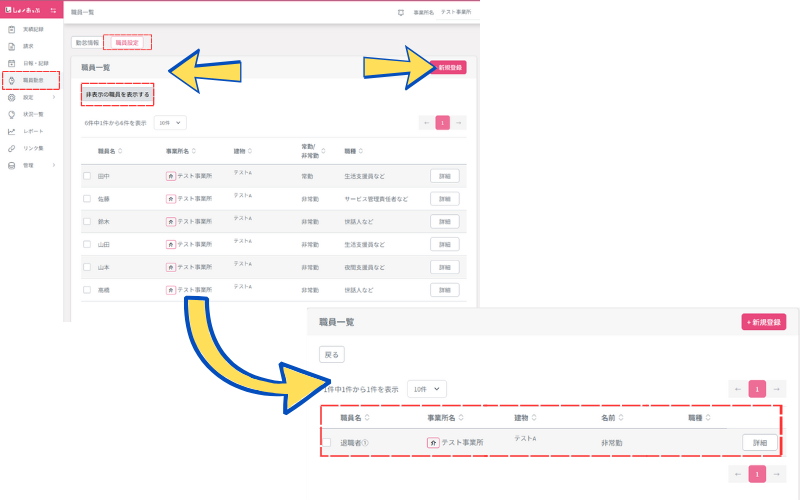
曜日ごとに勤務時間や職種を設定すると、「勤怠情報」の「シフト自動作成」や「人員配置」の管理に活用できます。日ごとの勤務状況を登録・編集する場合は、「勤怠情報」で設定できます。