利用者メニューでは、
利用者の"基本情報"、"受給者証"、"契約情報"や、"支援に必要となる情報"(フェイスシート、個別支援計画など)などをご入力いただき、管理頂けます。
(設定した一部情報は、請求や記録に反映されます。)
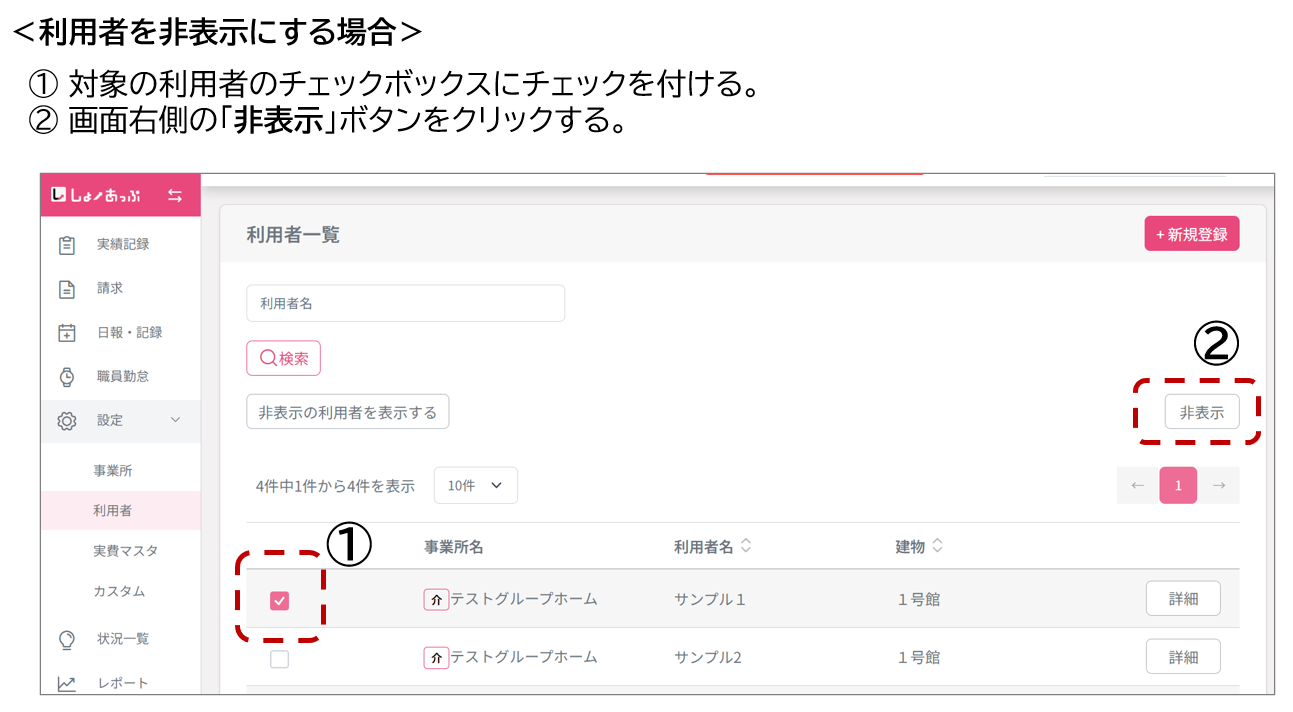
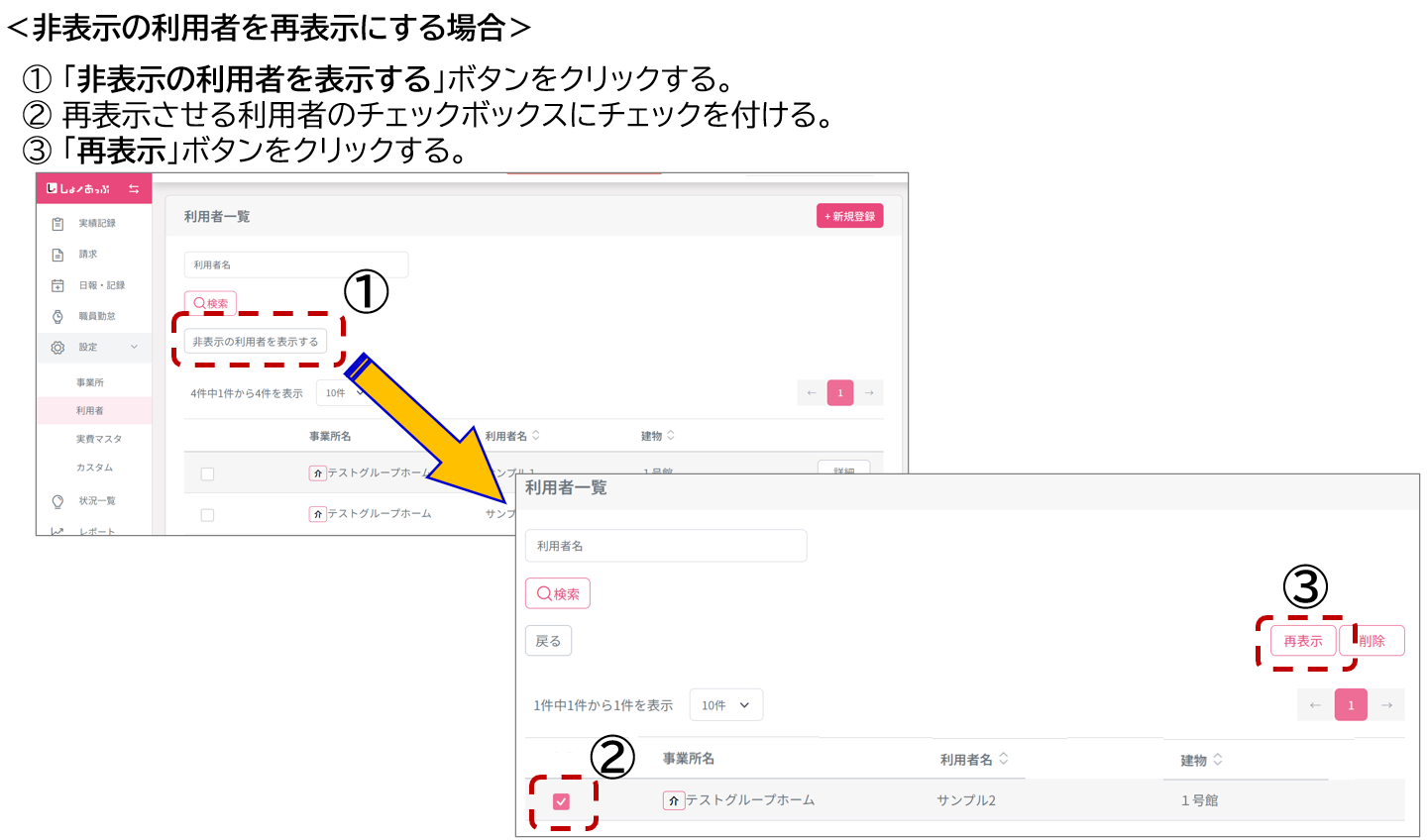
退居した利用者や非表示にしたい利用者は、
利用者一覧画面で、利用者名の左側にあるチェックボックスにチェックを付け、「非表示」ボタンをクリックすると設定できます。(変更内容は、他の画面にも連動します)
※非表示設定、又は非表示設定を表示に戻す方法については、下図もご参照ください。
~アラート機能~
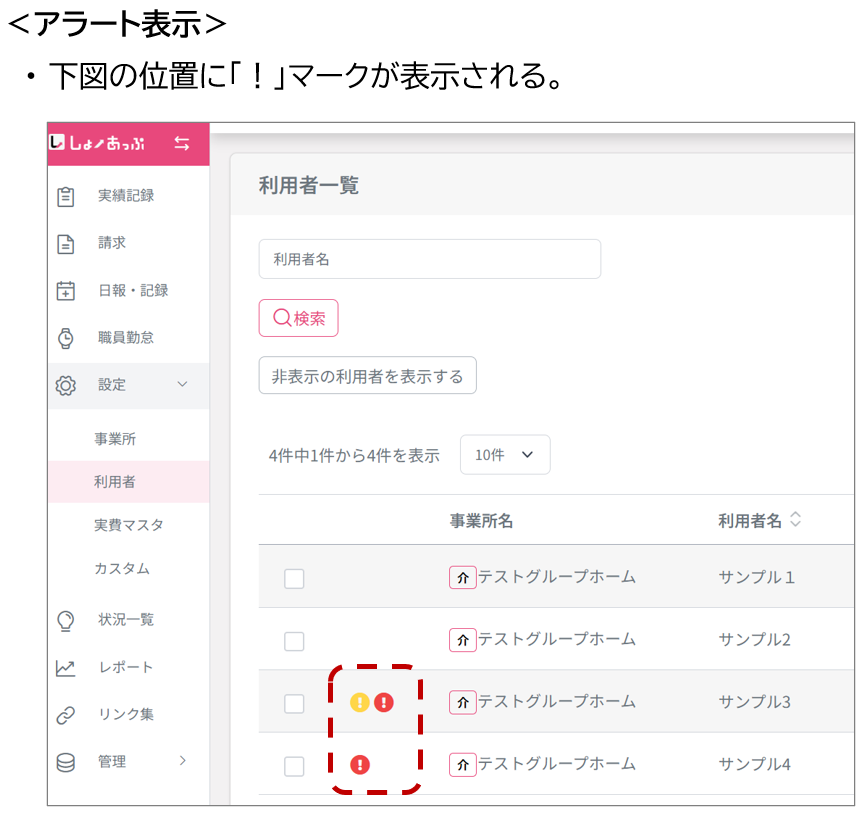
受給者証の認定有効期間の期限が近づくと、利用者名の左側に警告マークが表示されます。(受給者証メニューでご登録いただいた情報元に判定しています)
<警告マーク色の見分け方>
黄色:期限切れ1か月前、赤色:期限切れ
メニュー紹介
- ①基本情報
- ②フェイスシート
- ③受給者証
- ④契約情報
- ⑤履歴情報
- ⑥事業所、建物移動情報
①基本情報
基本情報では、
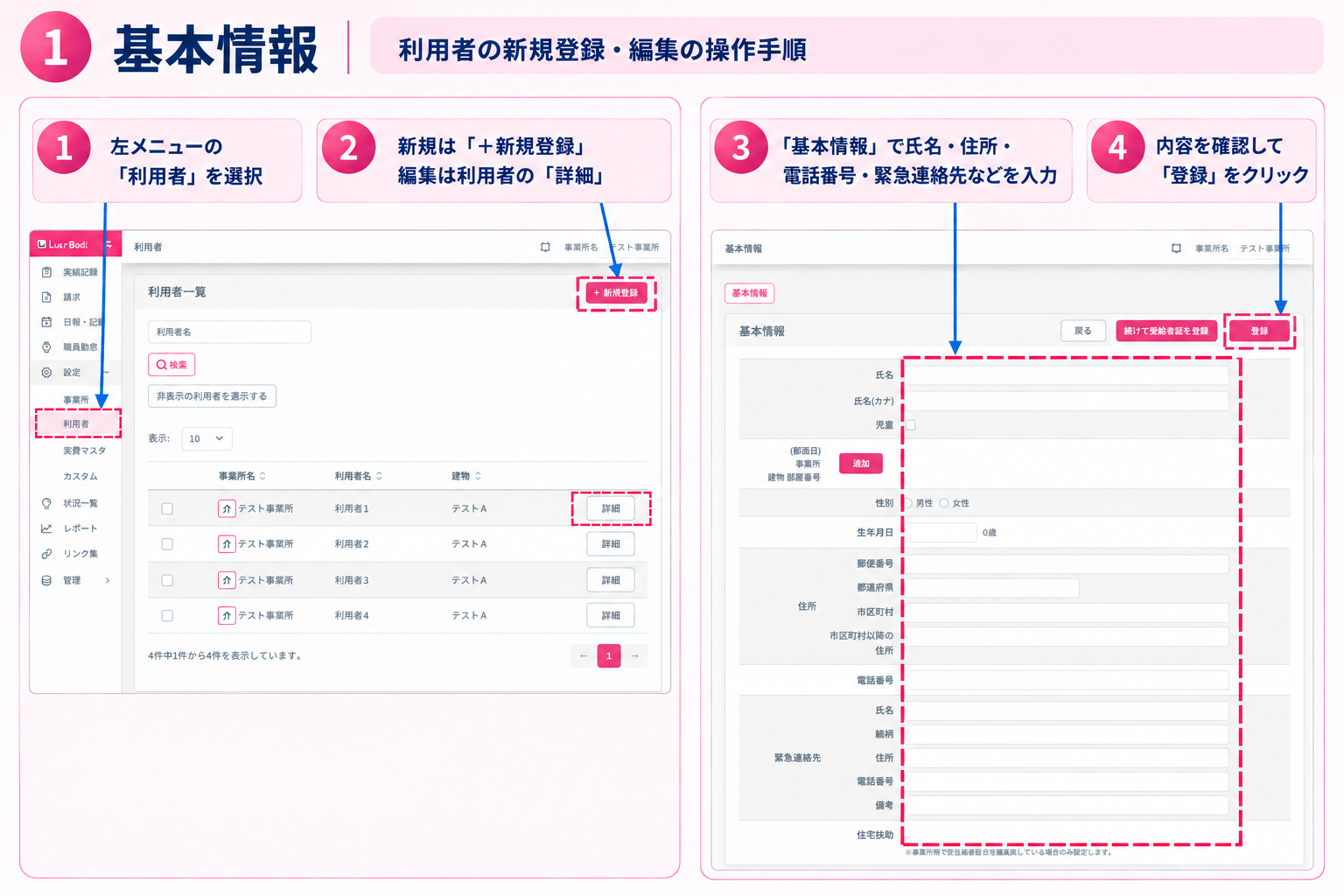
利用者の氏名・利用する建物名(短期入所は対象外)・部屋番号・住所・電話番号・緊急連絡先などを登録する画面になります。
設定するには、
画面左のメニューから「利用者」を選択し、「+新規登録」ボタンをクリックすると登録画面が表示されます。必要情報を入力し、「登録」ボタンをクリックする、登録完了になります。
(ご登録情報は、請求関連や記録類にメニューに反映されます)
編集する場合は、
対象の利用者の「詳細」ボタンをクリックし、画面右上の「編集」ボタンをクリックし、編集画面が表示されます。編集後に「登録」クリックすると編集内容が保存されます。
②フェイスシート
フェイスシートは、
利用者の支援に必要な医療や生活の背景情報を管理し、入居時の情報整理や支援計画の共有にお役立いただけます。
設定するには、
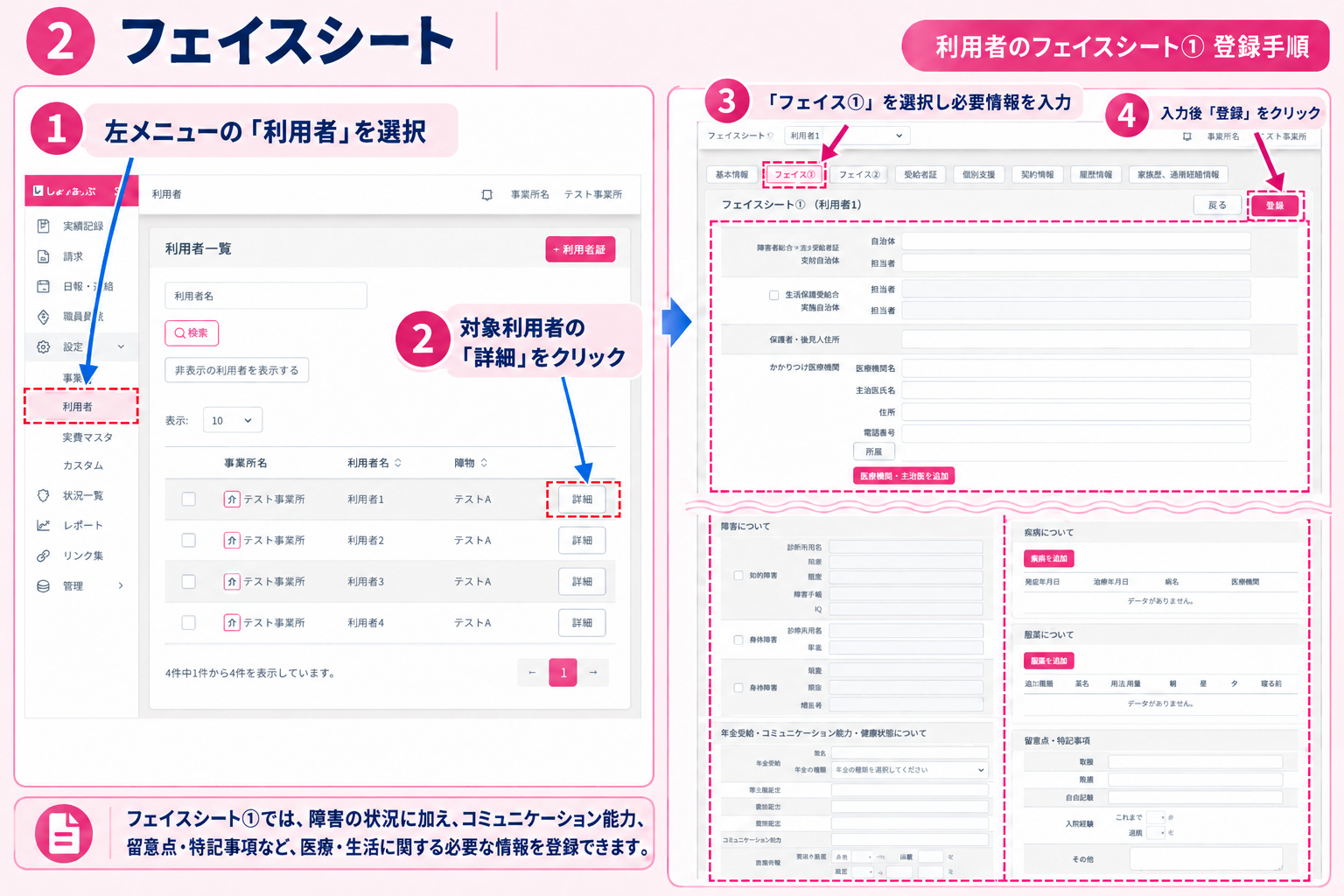
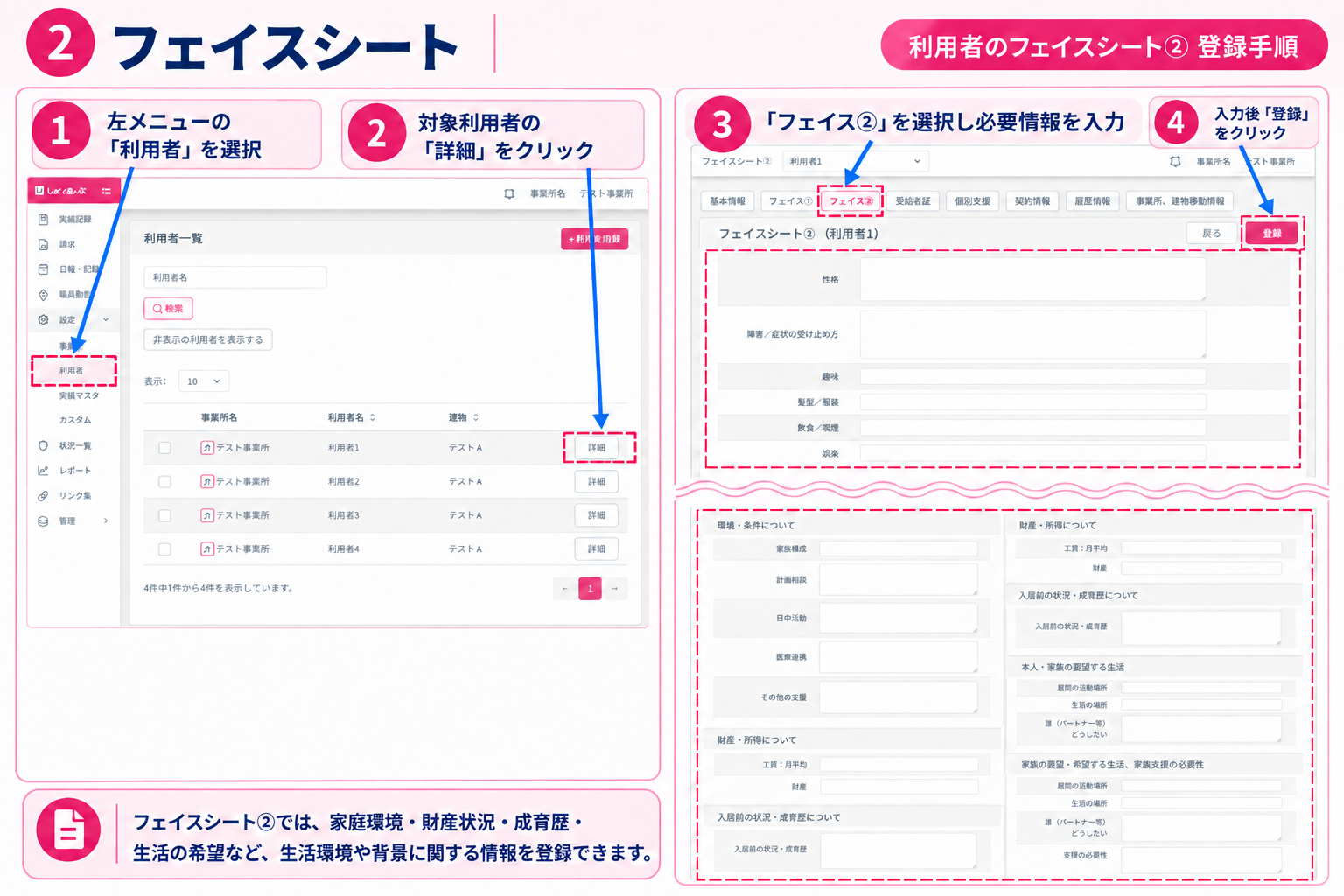
画面左のメニューから「利用者」を選択し、対象者の「詳細」ボタンをクリックし、「フェイス①」、又は「フェイス②」を選択し画面右上の「編集」ボタンをクリックすると、入力画面が表示されます。必要情報を入力し、「登録」ボタンをクリックすると入力情報が保存されます。
<便利機能>
・「フェイス①」、又は「フェイス②」を選択して表示される画面右上の「Excel」(画面右上)をクリックすると、入力情報をExcelでダウンロードすることができます。
「フェイスシート①」では、
障害の状況、コミュニケーション能力、健康状態、疾病、服薬などの医療・生活情報をご登録いただけます。
「フェイスシート②」では、
家庭環境、財産状況、成育歴、生活の希望などの生活環境・背景情報ををご登録いただけます。
③受給者証
受給者証は、
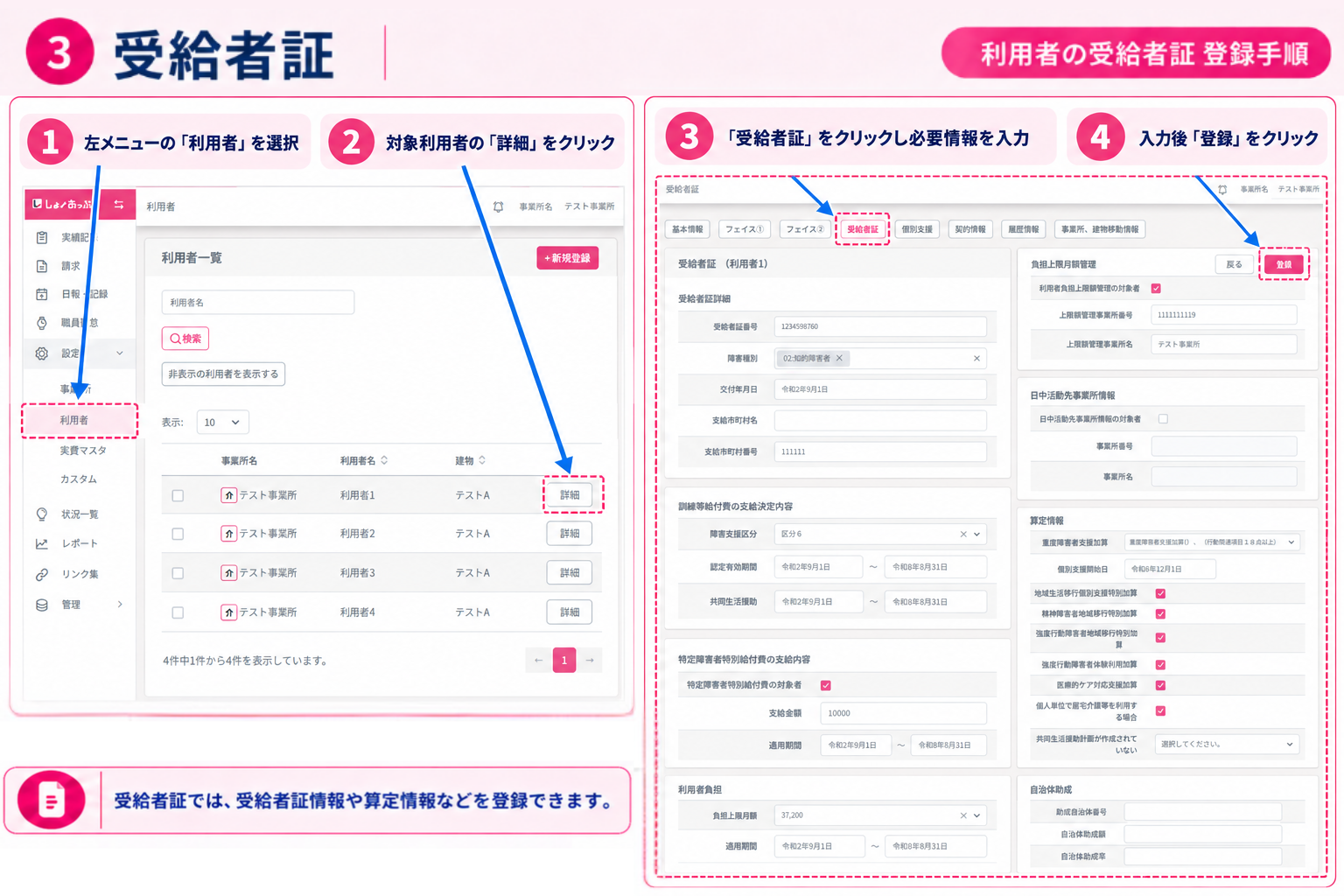
受給者証の記載内容(支給決定内容、認定有効期間など)を登録、管理するメニューになります。
設定するには、
画面左のメニューの「利用者」を選択し、対象者の「詳細」を開いて「受給者証」をクリックすると入力画面を表示ます。
必要情報を入力し、「登録」ボタンをすると登録は完了となります。
(入力情報は、請求データ作成などにも連携されます)
<注意>
国保連請求のデータにも反映される重要な情報のため、誤りがあると請求が正常に行えず返戻の原因となる可能性があります。受給者証の情報と一致するよう、慎重に確認しながら入力しましょう。
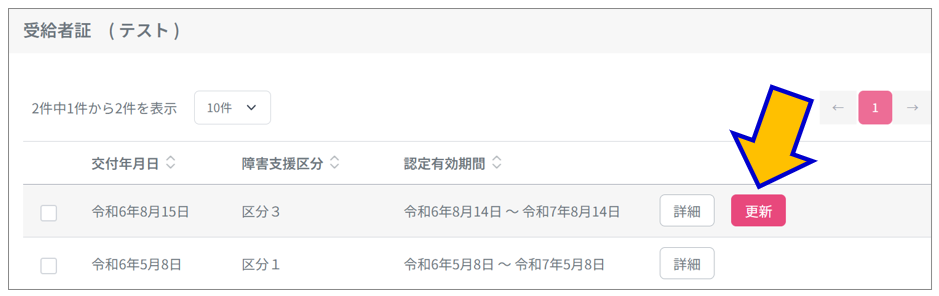
新たに受給者証が発行された場合の登録方法は、
「更新」ボタンをクリックし、更新が必要な項目を修正し、「登録」ボタンをクリックをすると登録は完了となります。
<注意>
既に登録されているものの「詳細」ボタンをクリックし、「編集」ボタンをクリックし、新たな受給者証の情報を入力し登録されますと、過去の請求データに影響を及ぼす可能性がございます。そのため、更新される際には、必ず「更新」ボタンをクリックしてから、更新情報をご登録ください。
④契約情報
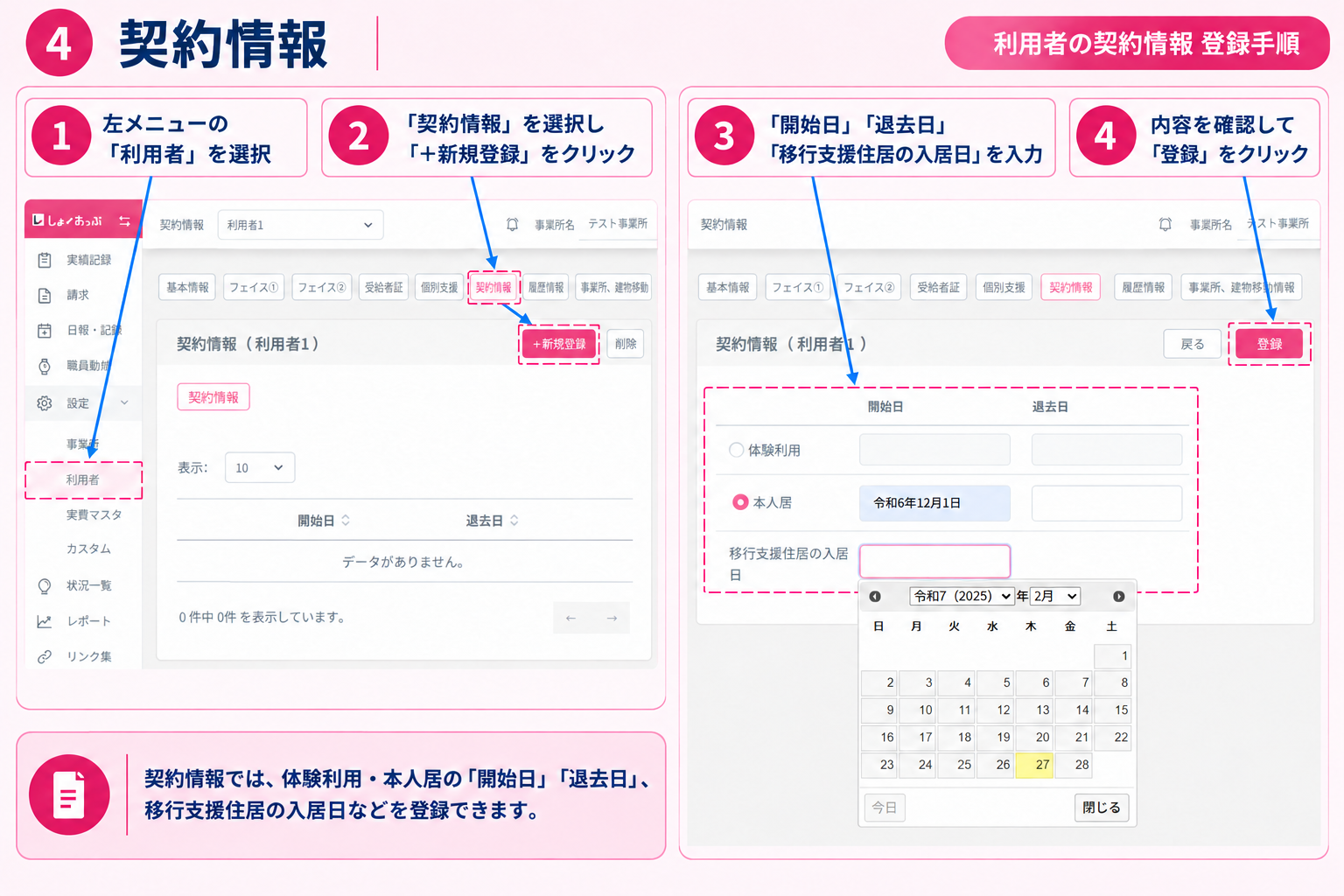
契約情報は、
利用者の 体験利用 又は 本入居 の
「開始日」、「退去日」や、「移行支援住居の入居日」を管理するメニューになります。
「+新規登録」や「編集」で日付を入力し、「登録」ボタンをクリックすると登録完了となります。
<便利機能>
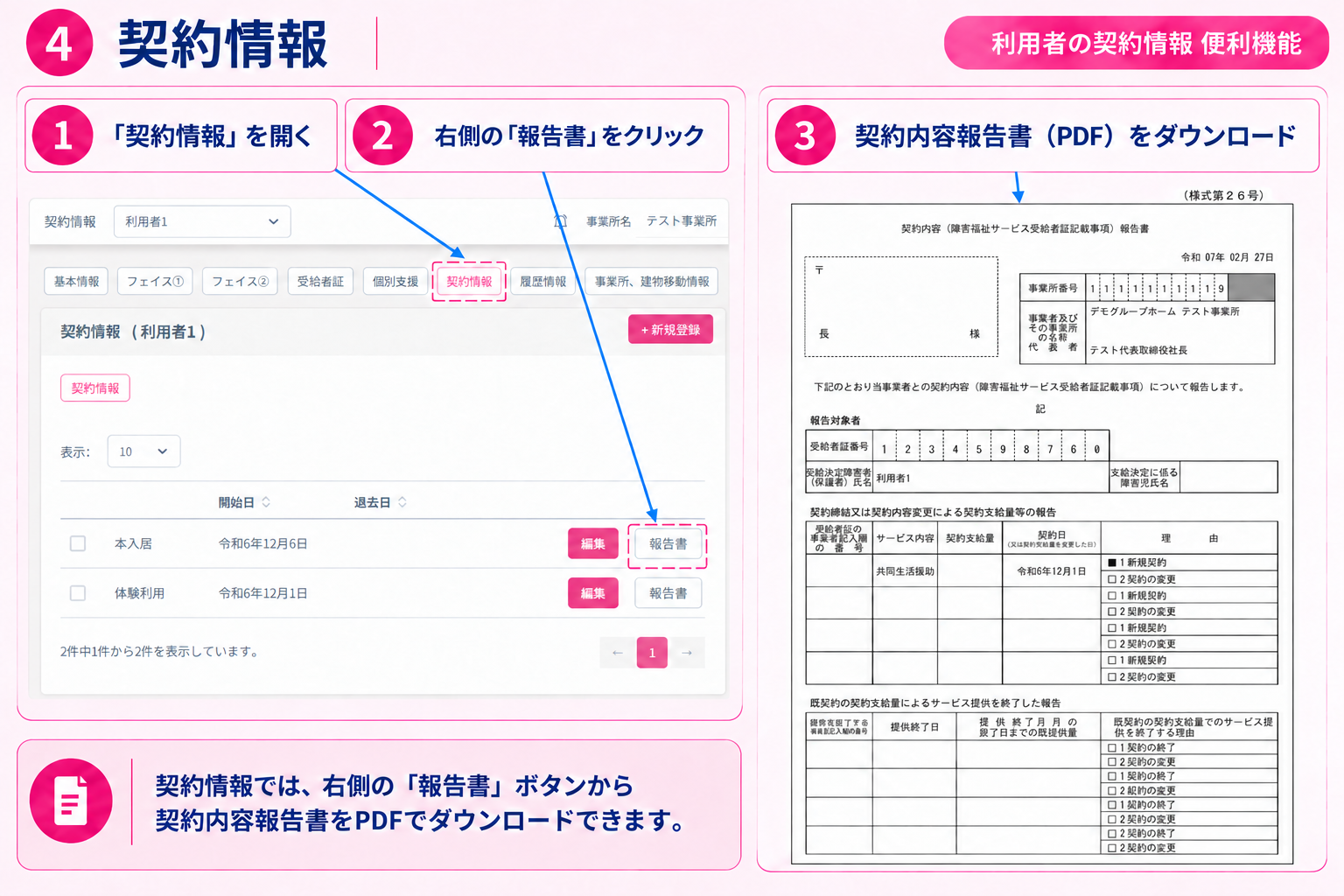
入居後は、自治体によっては受給者証を発行した自治体の障害福祉課へ「契約内容報告書」を提出を求めれる場合があります。
画面右側の「報告書」ボタンをクリックすると、契約内容報告書をPDFでダウンロードすることができます。
⑤履歴情報
履歴情報は、
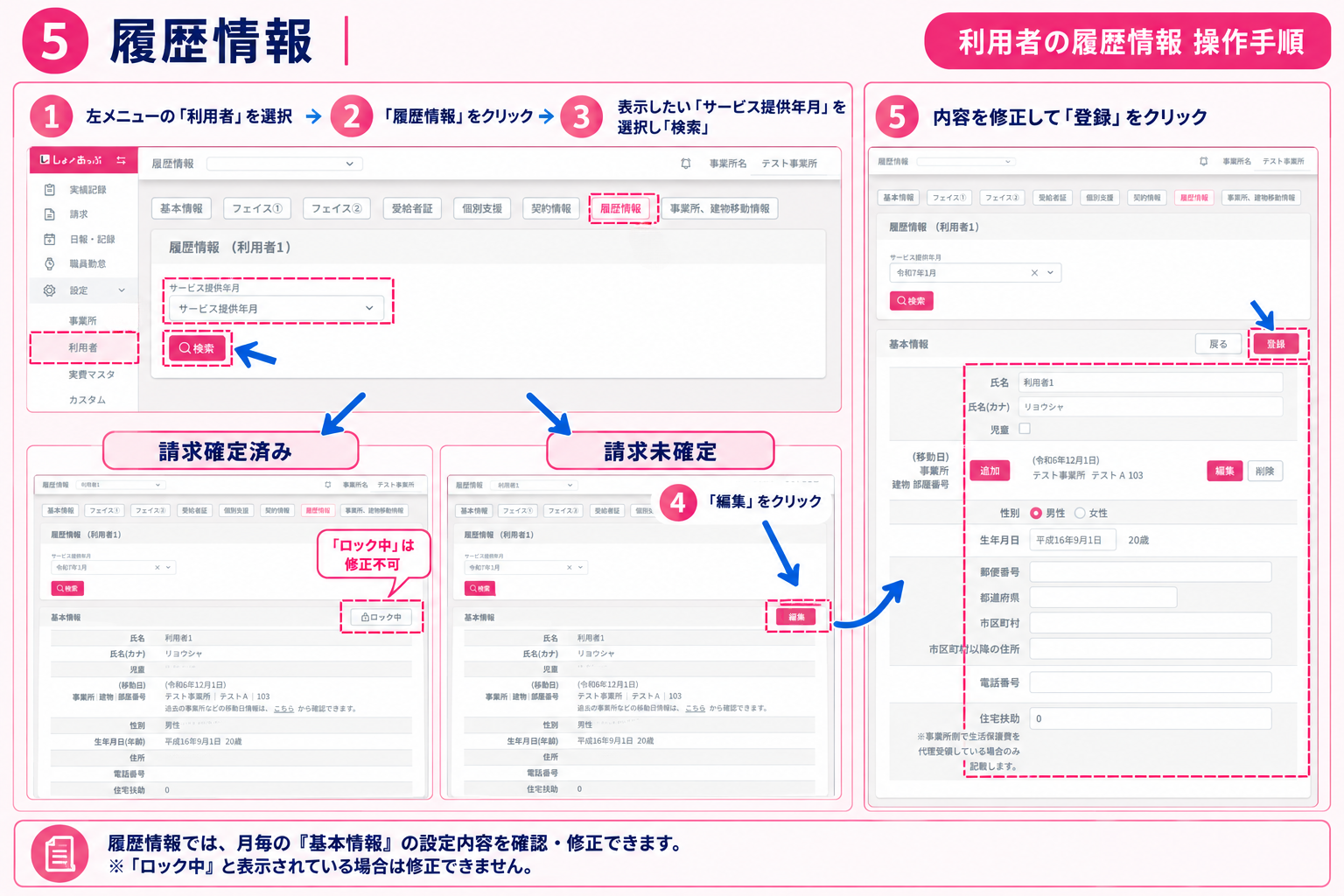
月毎に設定されていた「基本情報」の設定内容を保管しているメニューになります。
履歴情報にデータが保管されるのは、国保連請求の受付期間に合わせた仕様になっているため、毎月10日から11日の日付が変わるタイミングでシステム移行(データの履歴フォルダーへの移行)が始まり、12日頃から履歴情報メニューでの修正が可能になります。
「利用者」➡「履歴情報」の流れでボタンをクリックして頂き、表示したい「サービス提供年月」を選択すると、その月の利用者情報を確認できます。
設定情報を修正したい場合は、画面右側に表示される「編集」ボタンをクリックしてから、ご修正ください。
<注意>
画面右側に「ロック中」が表示されている場合は、修正することができません。 ロックを解除するには、請求メニューでロック解除を行っていただいてから、ご修正可能な状態になります。(請求メニューでのロック解除方法は、請求メニューのマニュアルをご覧ください)
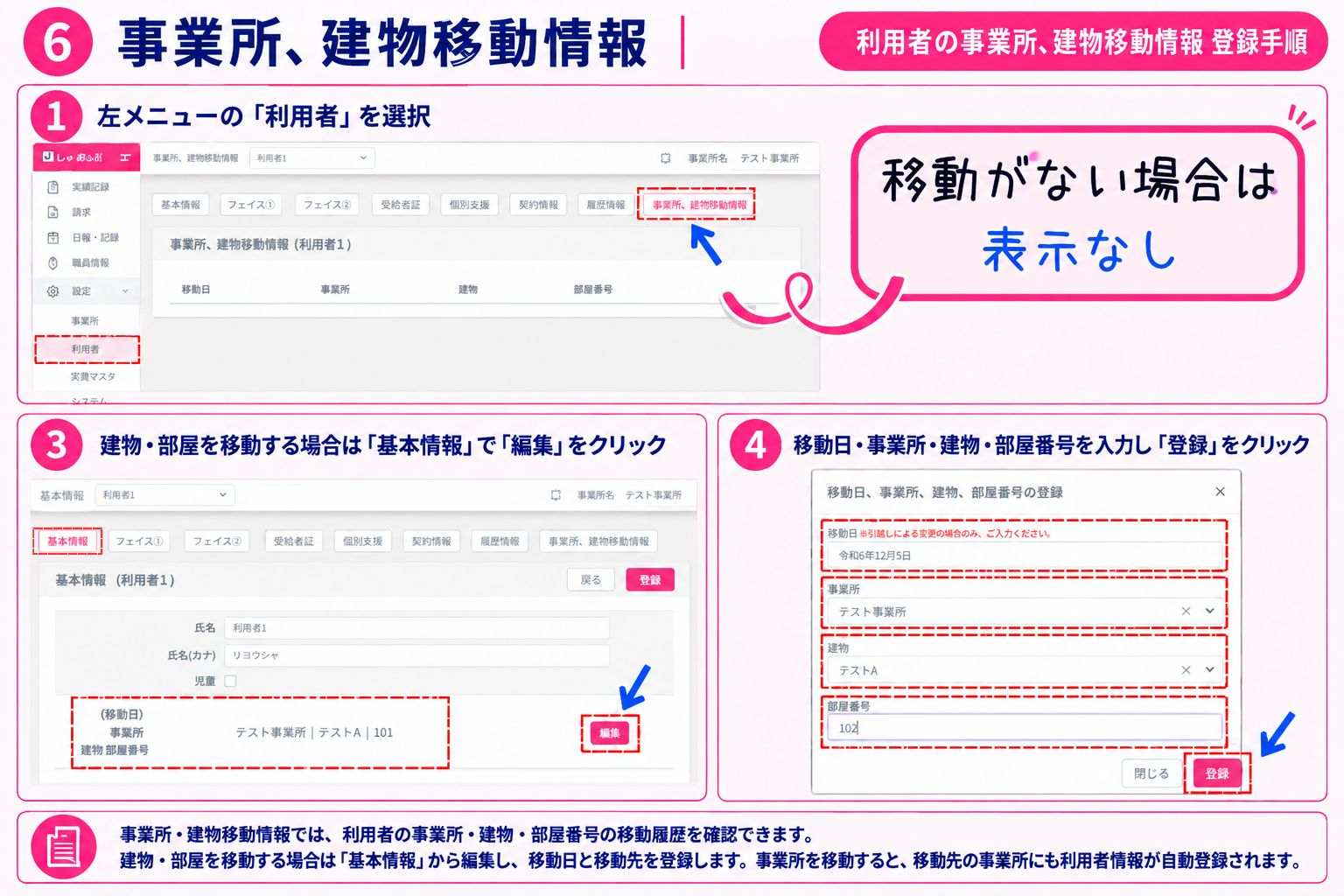
⑥事業所、建物移動情報
事業所・建物移動情報は、
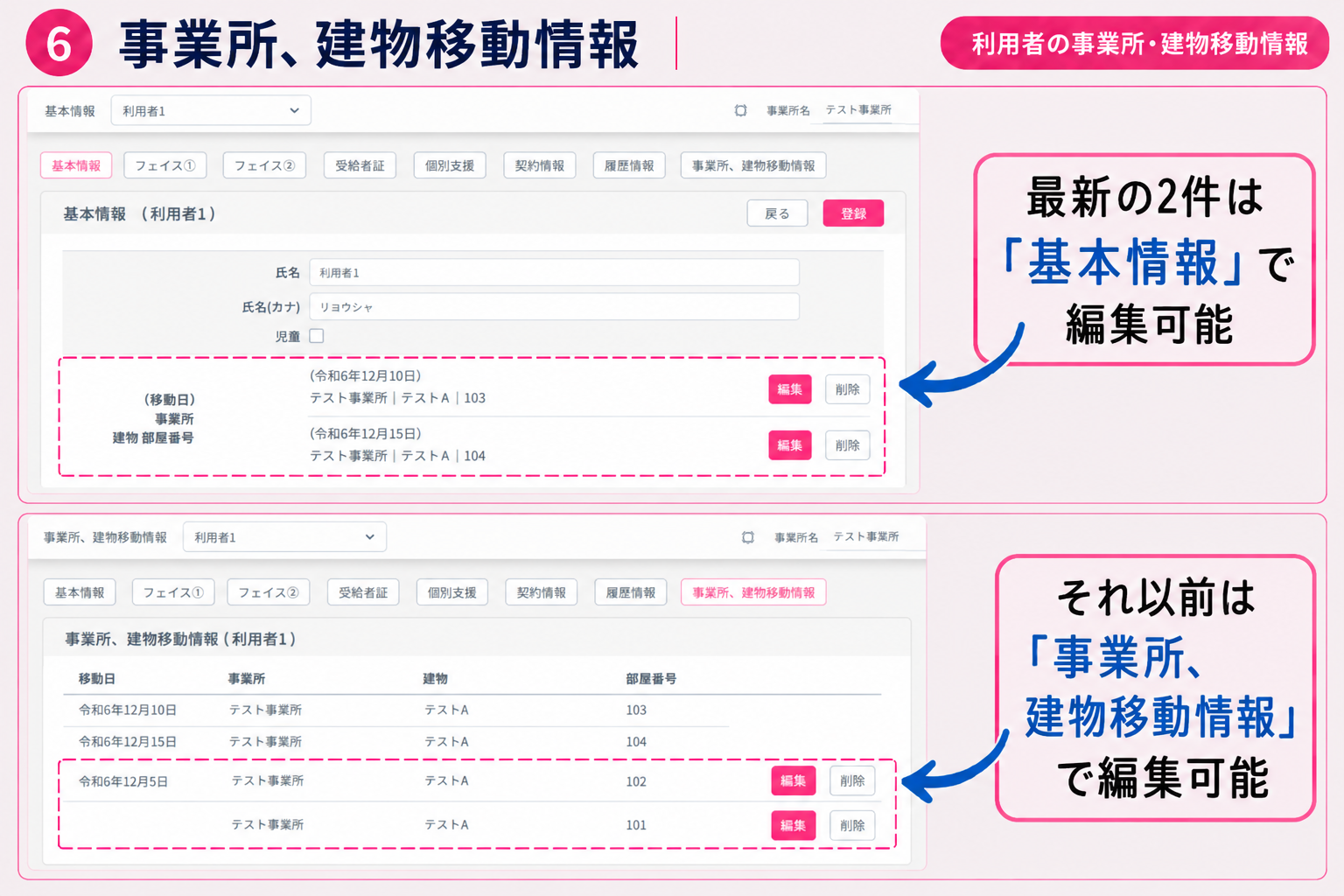
利用者の「事業所」や「建物」、「部屋」の移動履歴を管理するメニューになります。
画面左のメニューから「利用者」を選択し、対象者の「詳細」を開いて「事業所・建物移動情報」を選択すると確認できます。
建物、又は部屋を移動する場合は、
「基本情報」画面の「編集」ボタンをクリックし、「事業所」・「建物」・「部屋番号」を移動日や移動先を入力して「登録」すると更新されます。事業所を移動すると、移動先の事業所に利用者情報が自動登録されます。