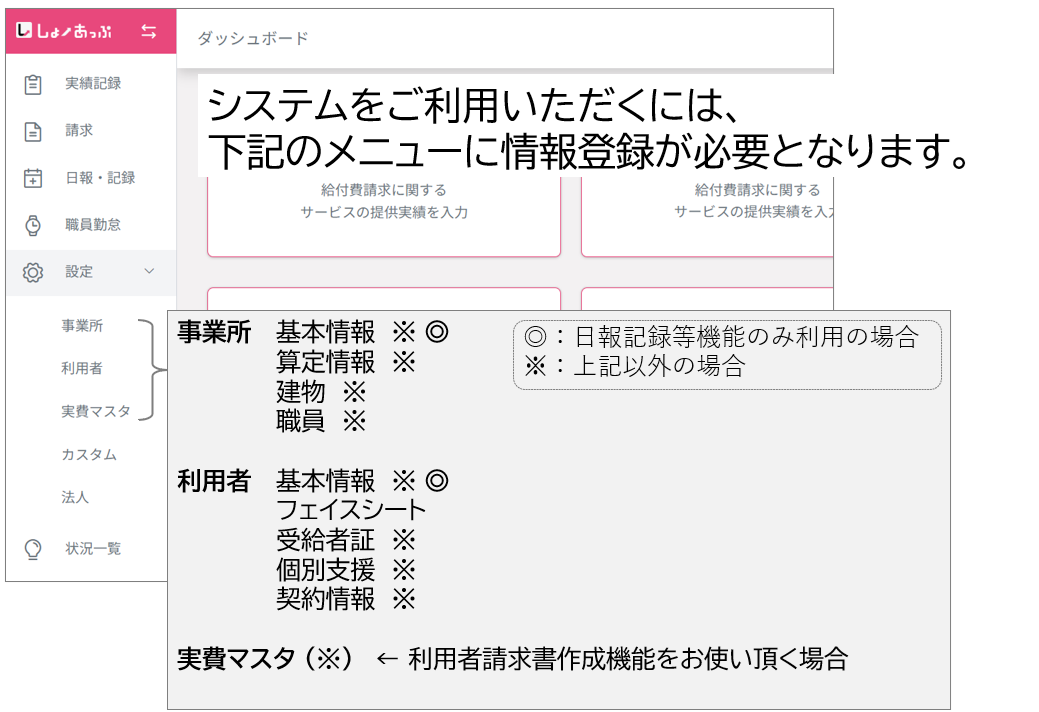
- ① 事業所
- ① - 1 基本情報
- ① - 2 算定情報
- ① - 3 建物 (短期入所は対象外)
- ① - 4 職員
- ② 利用者
- ② - 1 基本情報
- ② - 2 受給者証
- ② - 3 契約情報
- ② - 4 個別支援
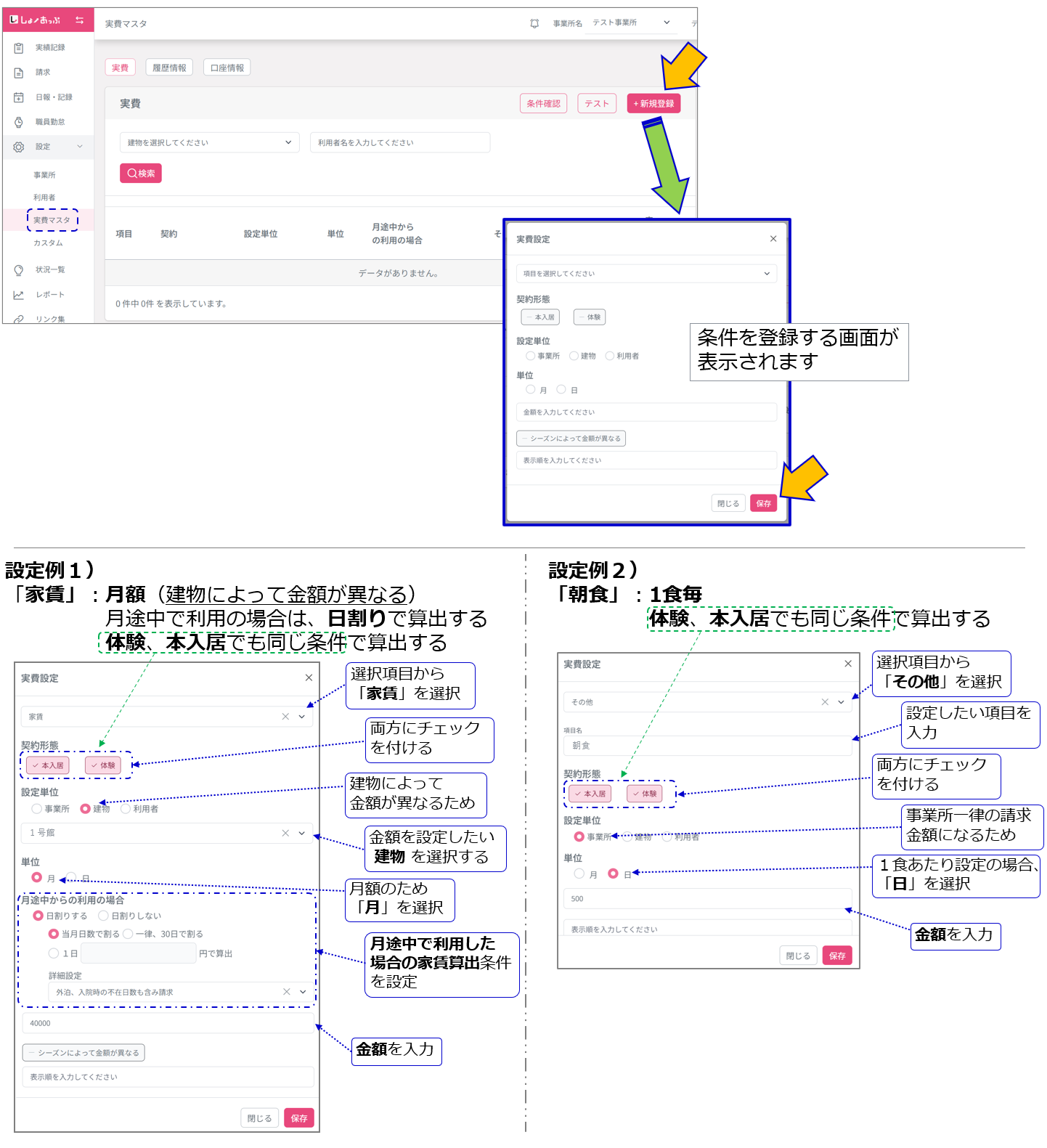
- ③ 実費マスタ
① 事業所
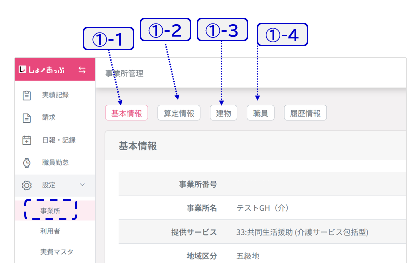
事業所番号に紐づく事業所情報、役所に届出した情報(算定情報)、建物、職員の情報を登録/管理を行うメニューになります。
① - 1 基本情報
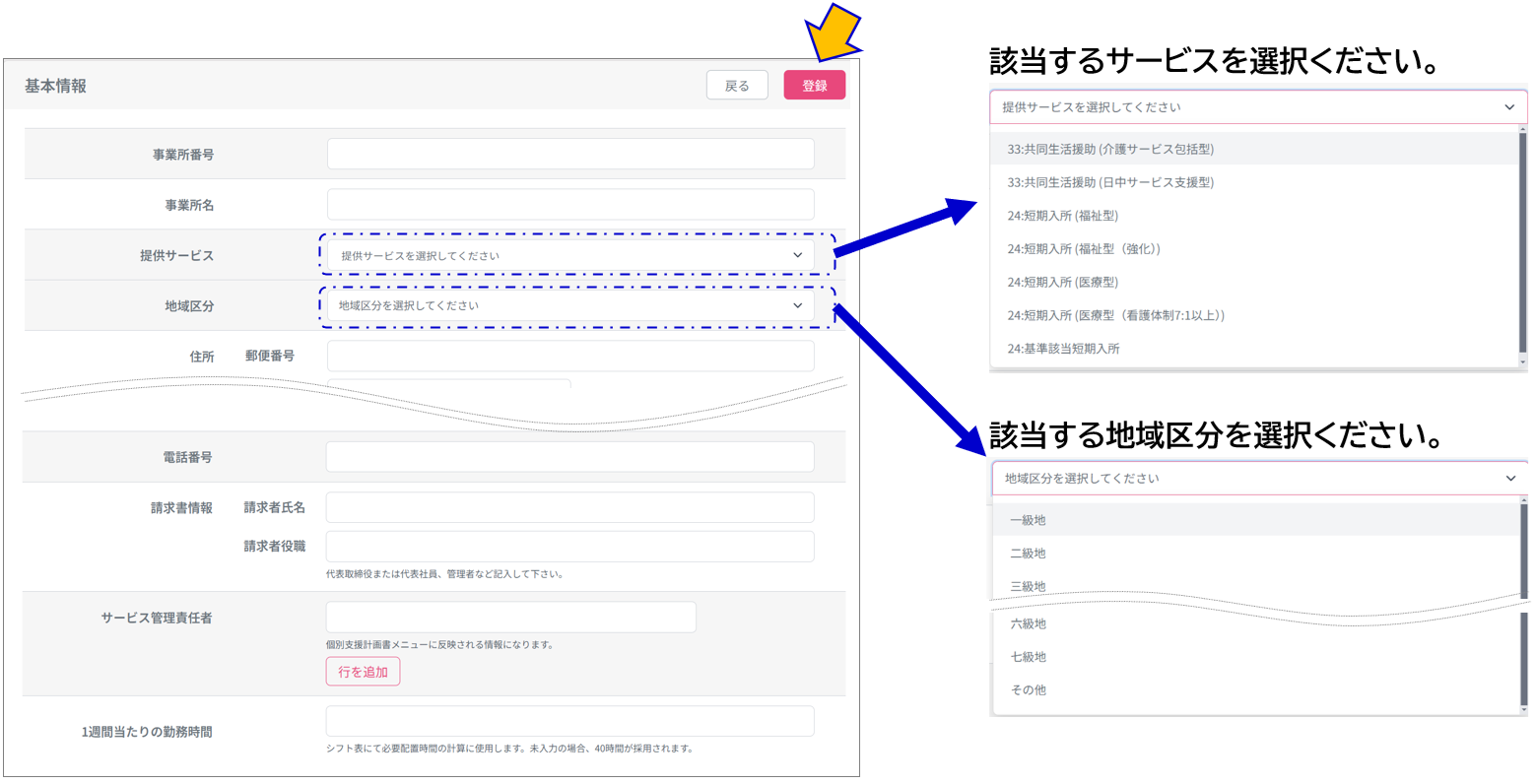
→ 国保連請求に必要な事業所情報を登録
各項目の情報入力し、画面右上の「登録」ボタンをクリックすると登録完了になります。
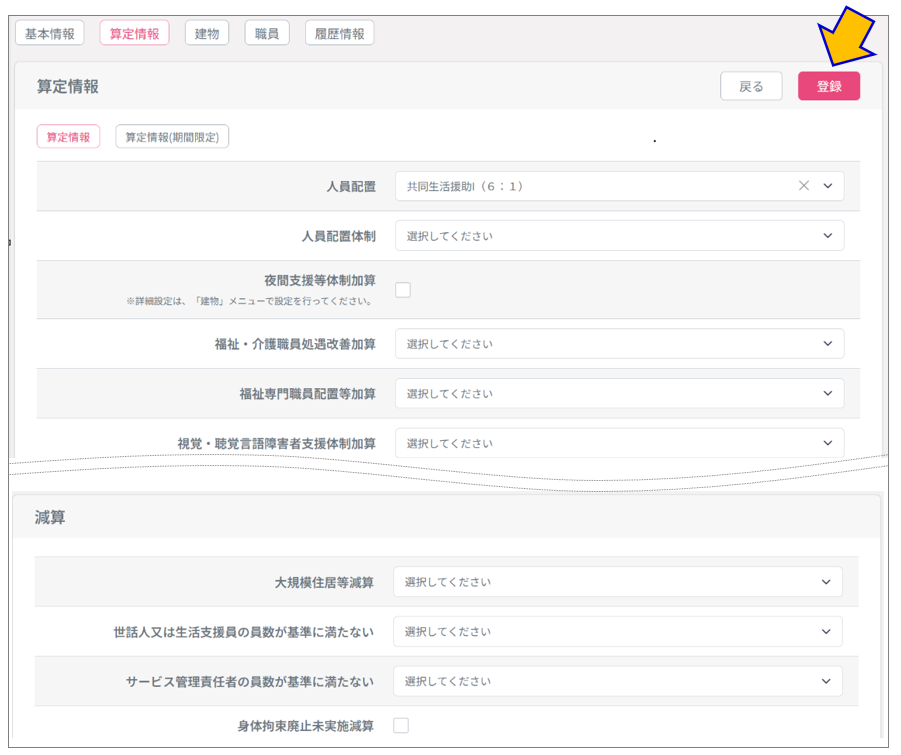
① - 2 算定情報
→ 役所に届出した事業所情報を登録
役所に届出した資料を確認しながら情報をご入力ください。
入力が完了しましたら、画面右上の「登録」ボタンをクリックすると登録完了になります。
<注意>
事業所ー基本情報メニューの「提供サービス」により、表示される画面は異なります。
下図は、共同生活援助(介護サービス包括型)の画面の一例になります。
① - 3 建物
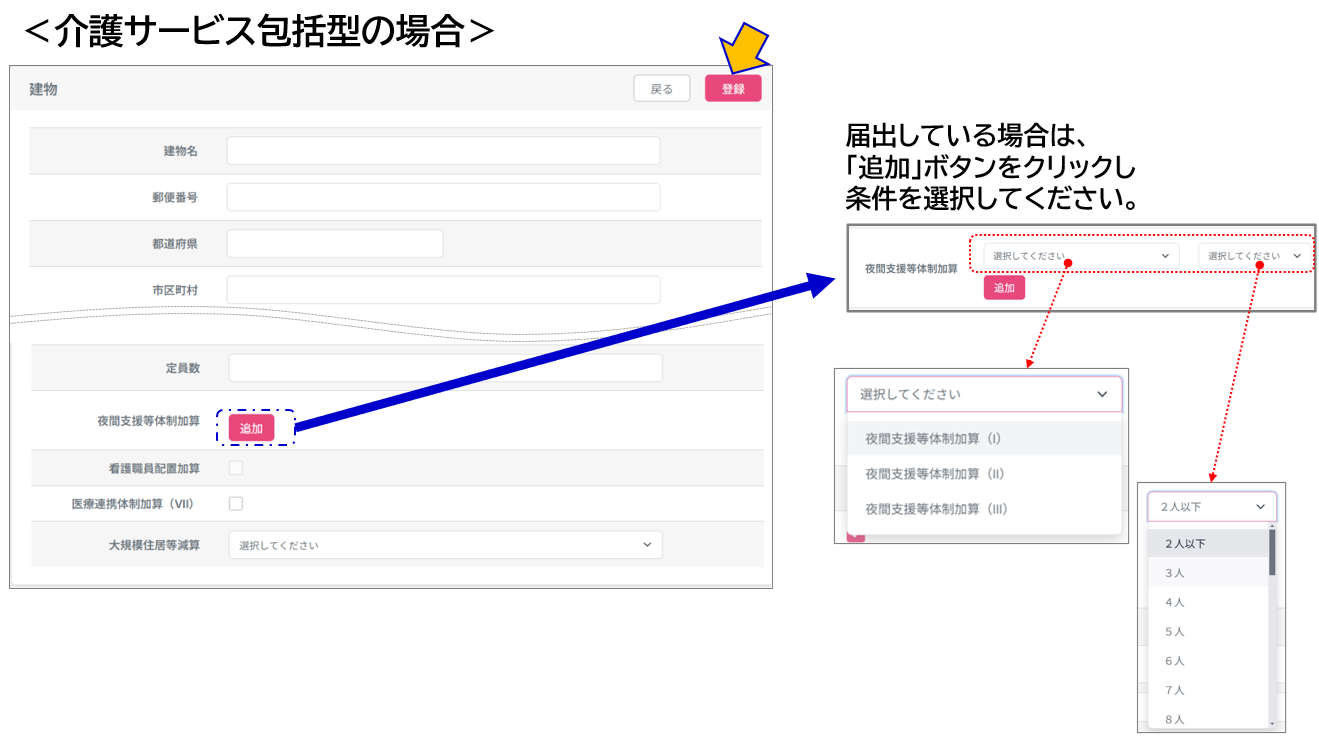
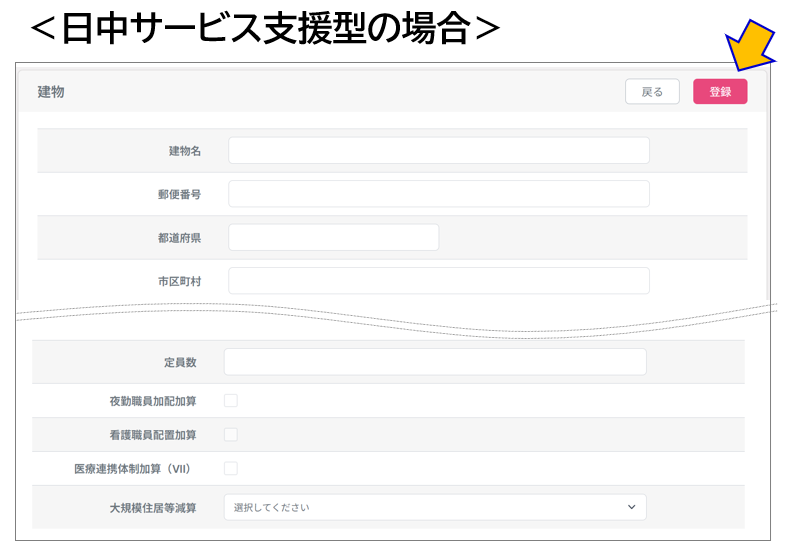
→ 事業所に紐ずく建物の情報を登録
役所に届出した資料を確認しながら情報をご入力ください。
入力が完了しましたら、画面右上の「登録」ボタンをクリックすると登録完了になります。
<注意>
短期入所の場合は、こちらのメニューは表示されません。
加算の設定が正しく設定されていない場合、国保連に送信いただく請求データの内容も誤った内容で作成されるため、国保連に送信時にエラーが発生する可能性がございます。
① - 4 職員
→ 登録された情報は、「日報記録」「職員勤怠」メニューに反映されます。
(未登録の場合、「職員勤怠」メニューはご利用いただけません)
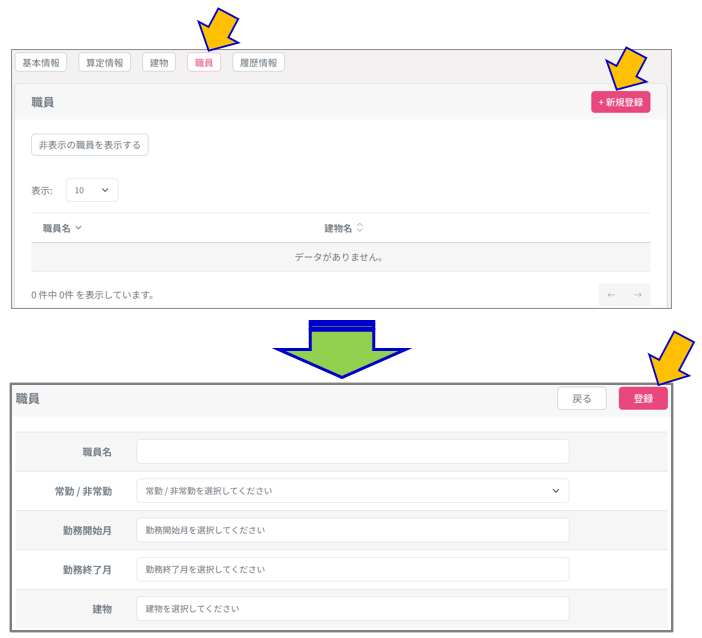
画面上部の「建物」をクリックし、続いて「+新規登録」ボタンをクリックしてください。
次の画面で、情報の入力が完了しましたら、画面右上の「登録」ボタンをクリックすると登録完了になります。
② 利用者
入居される利用者の基本情報や受給者証、、契約情報の登録/管理を行うメニューになります。
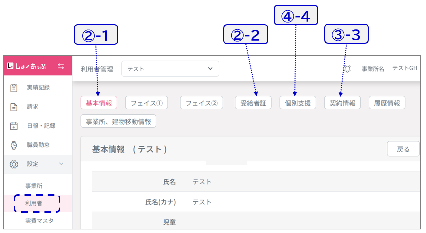
② - 1 基本情報
→ 登録された情報は、「日報記録」「職員勤怠」メニューに反映されます。
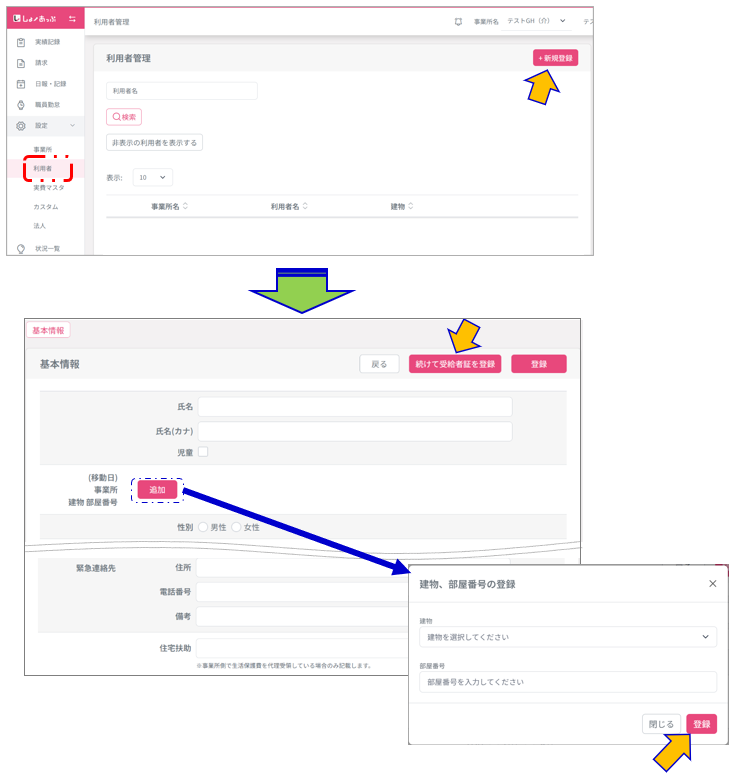
画面右側の「利用者」をクリックし、続いて「+新規登録」ボタンをクリックしてください。
次の画面で、利用者の情報の入力を行ってください。
(短期入所以外は、「追加」ボタンをクリックして、利用される建物を選択し、「登録」ボタンをクリックください)
完了しましたら、画面右上の「続けて受給者証を登録」ボタンをクリックすると登録完了になります。
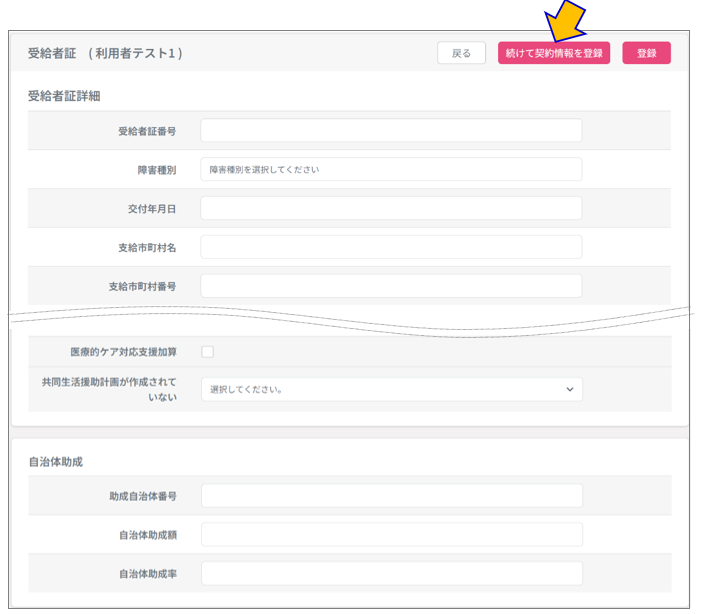
② - 2 受給者証
→ 国保連請求のデータを作成する上で、必要な情報になります。
受給者証をご準備いただき、記載内容をご確認いただきながら、情報をご入力ください。
完了しましたら、画面右上の「続けて契約情報を登録」ボタンをクリックすると登録完了になります。
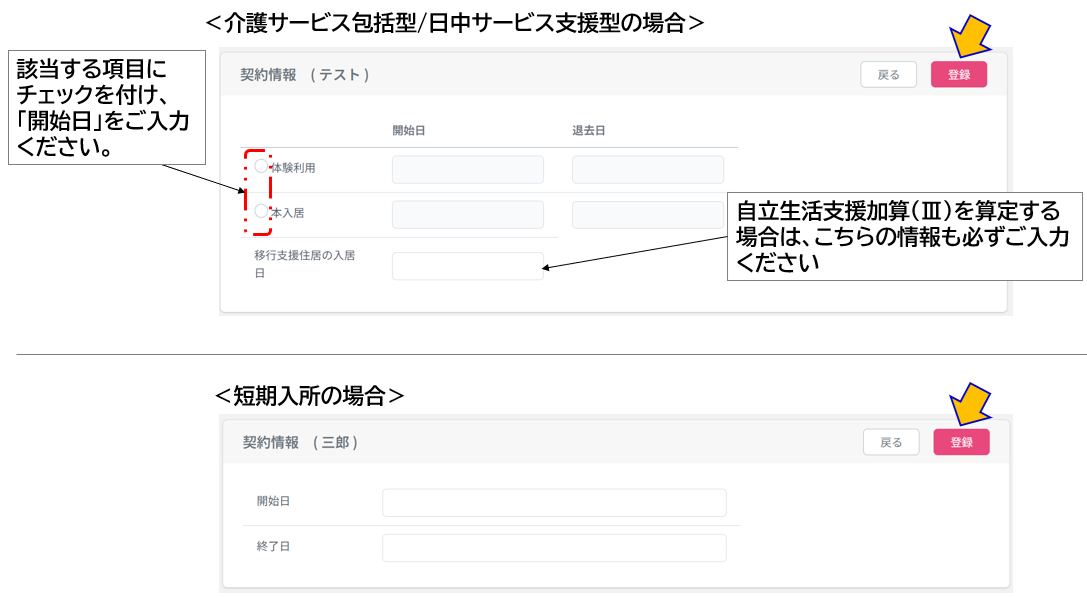
② - 3 契約情報
→ 国保連請求のデータに反映される情報になりす。
サービスを開始した情報を「開始日」にご入力ください。
完了しましたら、画面右上の「登録」ボタンをクリックすると登録完了になります。
② - 4 個別支援
→ 支援するために必要な資料になります。
(しょーあっぷ以外で個別支援計画書を作成されている場合は、しょーあっぷに未登録であっても、他のメニューはご利用いただけます)
入力の流れとしては、「アセスメント」から「個別支援」の順でご入力いただきます。
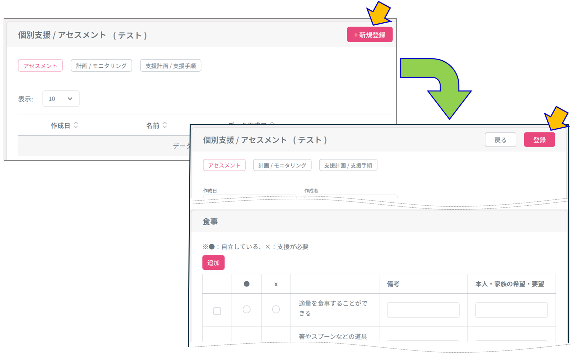
先ずは、「アセスメント」画面右上の「+新規登録」をクリックいただき、アセスメントの登録画面が表示されますので、情報をご入力ください。
入力が完了したら、画面右上の「登録」ボタンをクリックすると情報が登録されます。
参考)
アセスメントの項目内容は、修正、追加することもできます。
詳しくは、「アセスメント」マニュアルをご覧ください。
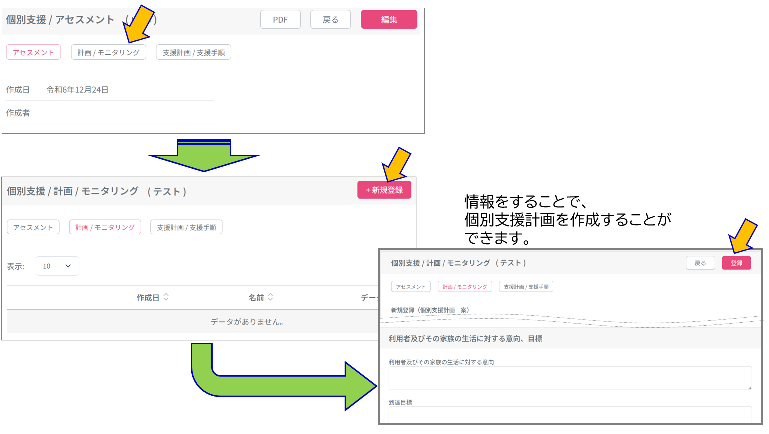
画面上部の「計画・モニタリング」ボタンをクリックしてください。
個別計画 一覧画面が表示されますので、画面右上の「+新規登録」ボタンをクリックして、個別支援計画の作成画面に入ります。
情報をご入力後、画面右上の「登録」ボタンをクリックするとと登録完了になります。
③ 実費マスタ
利用者様への実費分の請求書を作成するための、請求内容の条件を設定するメニューになります。
画面右上の「+新規登録」をクリックいただき、登録画面が表示されますので、請求情報をご入力ください。
入力が完了したら、画面右下の「保存」ボタンをクリックすると条件が登録されます。